从翻译到文本润色
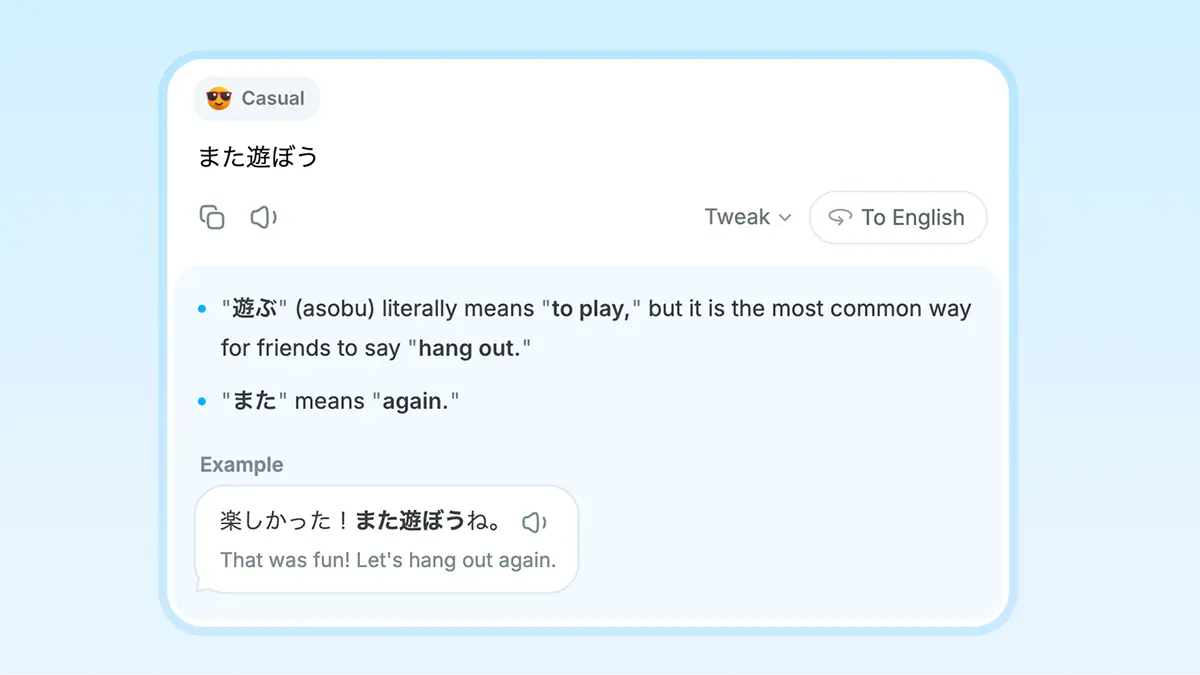
翻得自然,还会解释细微差别
Nani 在翻译成日语时,会说明语气、细微差别和其他说法,方便你判断哪种表达更合适。
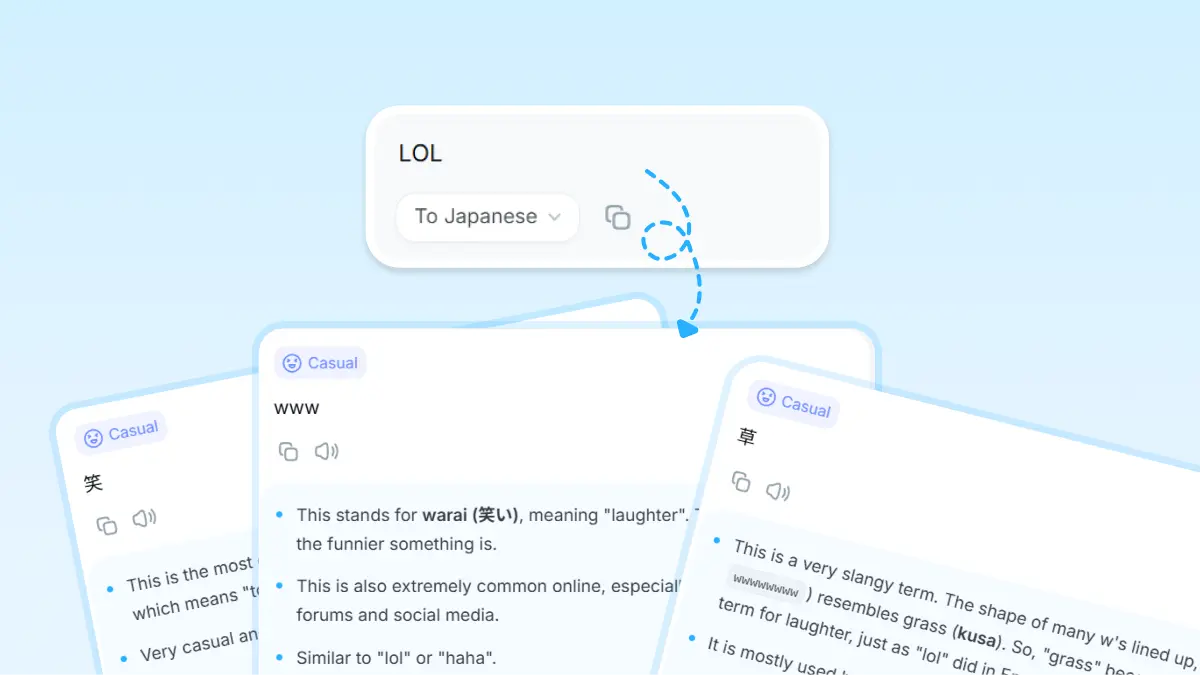
提供几种语气可选
根据内容,Nani 会给出几种日语译法,比如更随意或更正式一点,方便你选择最合适的表达。
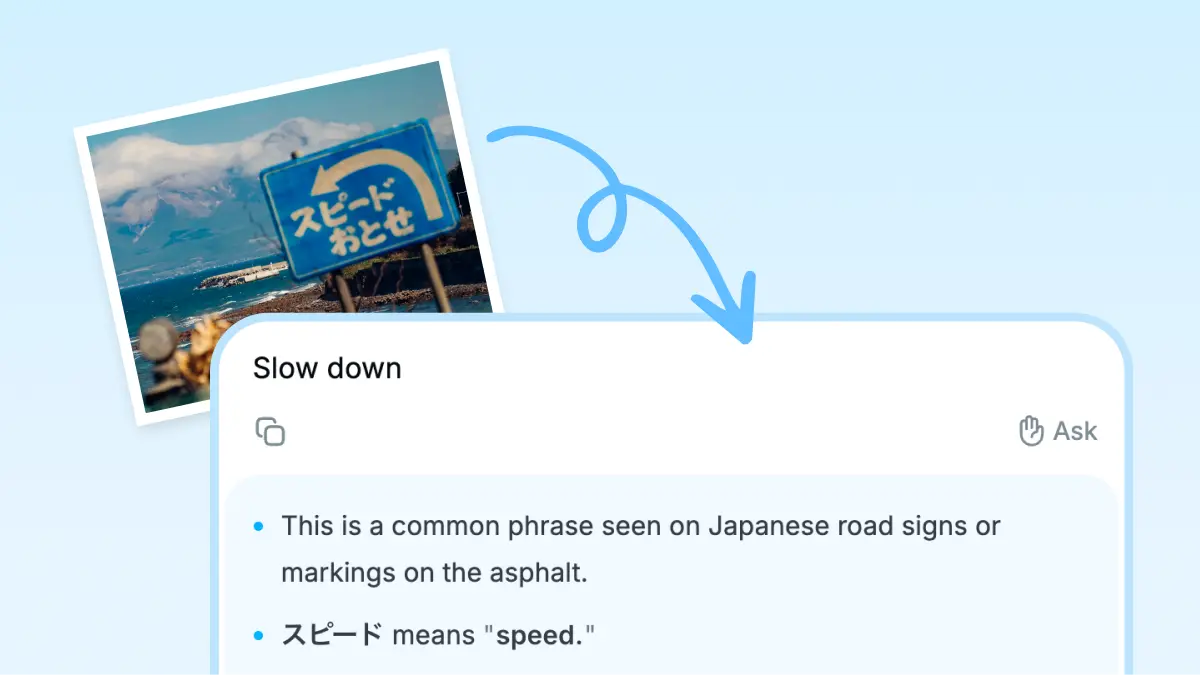
快速翻译图片
粘贴图片或拖进来,就能翻译成日语。在 Mac 上,也可以直接把图片拖到应用图标上。
用 @ 补充翻译意图
输入 @ 就能加上“@工作邮件”这样的翻译提示,也可以只写“@想为迟到道歉”直接翻译成日语。
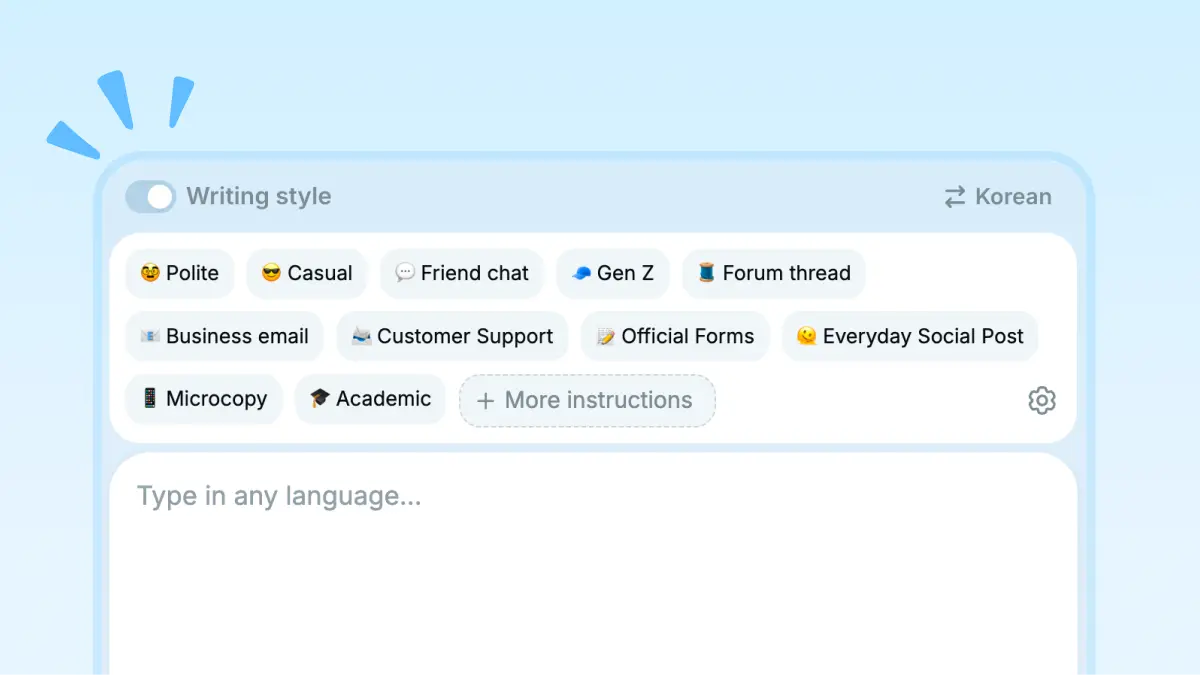
按场景选择写法
朋友聊天、商务邮件等不同场景,都可以选择适合的日语写法再翻译。
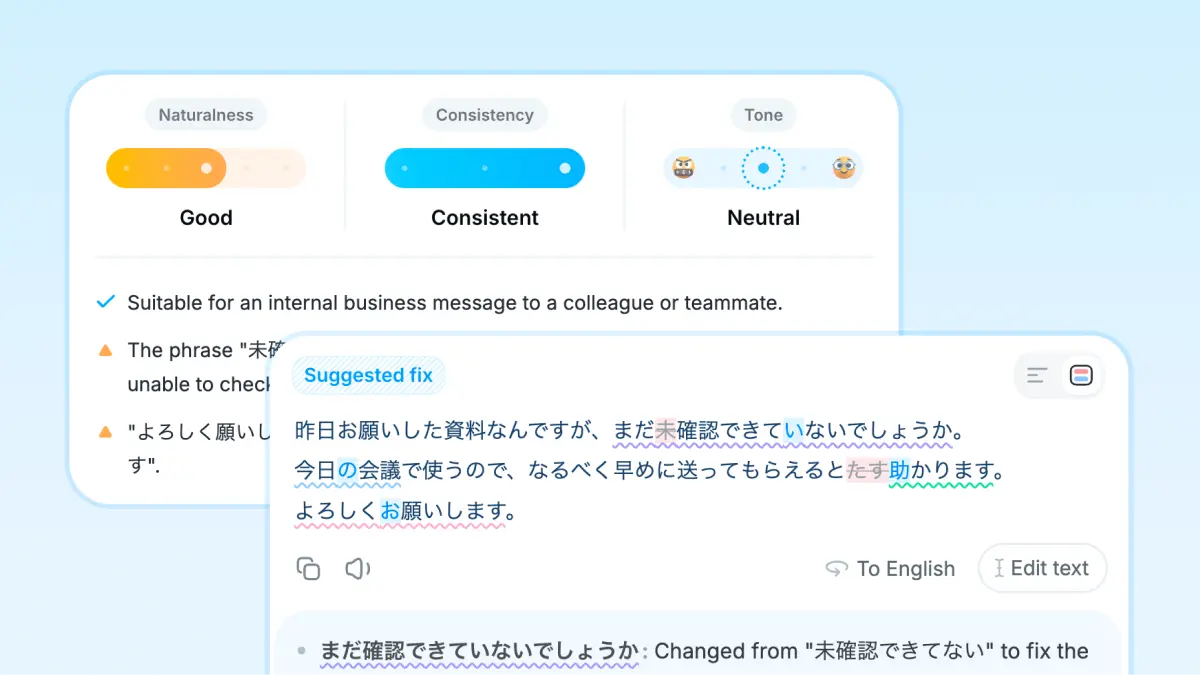
用 AI 校对和润色
可以检查日语的错字、语法和不自然的表达,并给出更自然的修改建议。
帮你起草回复
收到聊天、邮件或私信后,可以根据对方的内容,快速生成一条合适的日语回复。
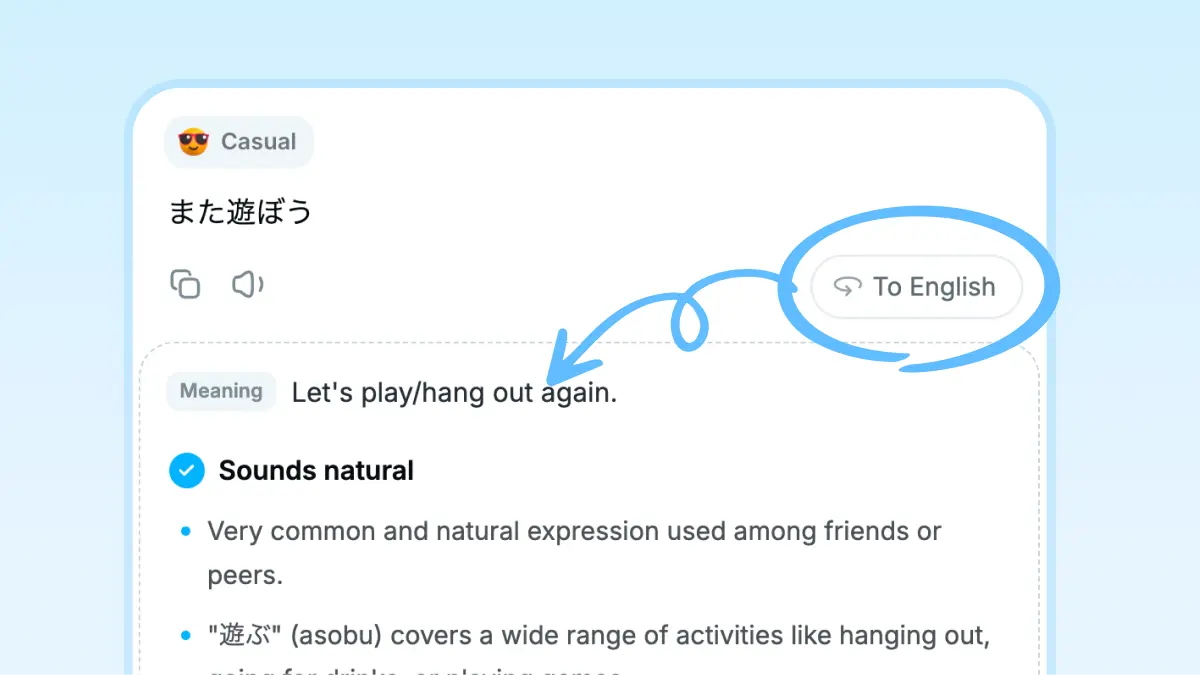
翻回母语确认
可以当场把译文翻回母语,确认语气和含义是否符合原意。
查看更多功能

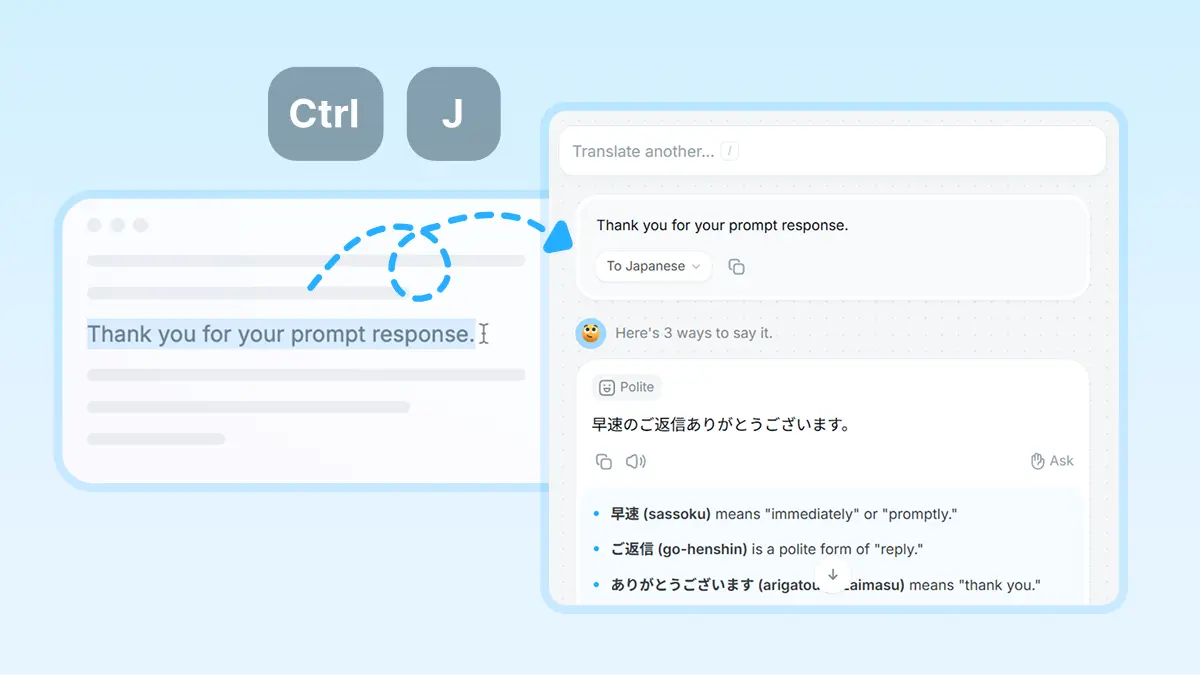
在任何应用中用快捷键翻译
选中文本,按下快捷键,不用离开当前应用就能翻译。
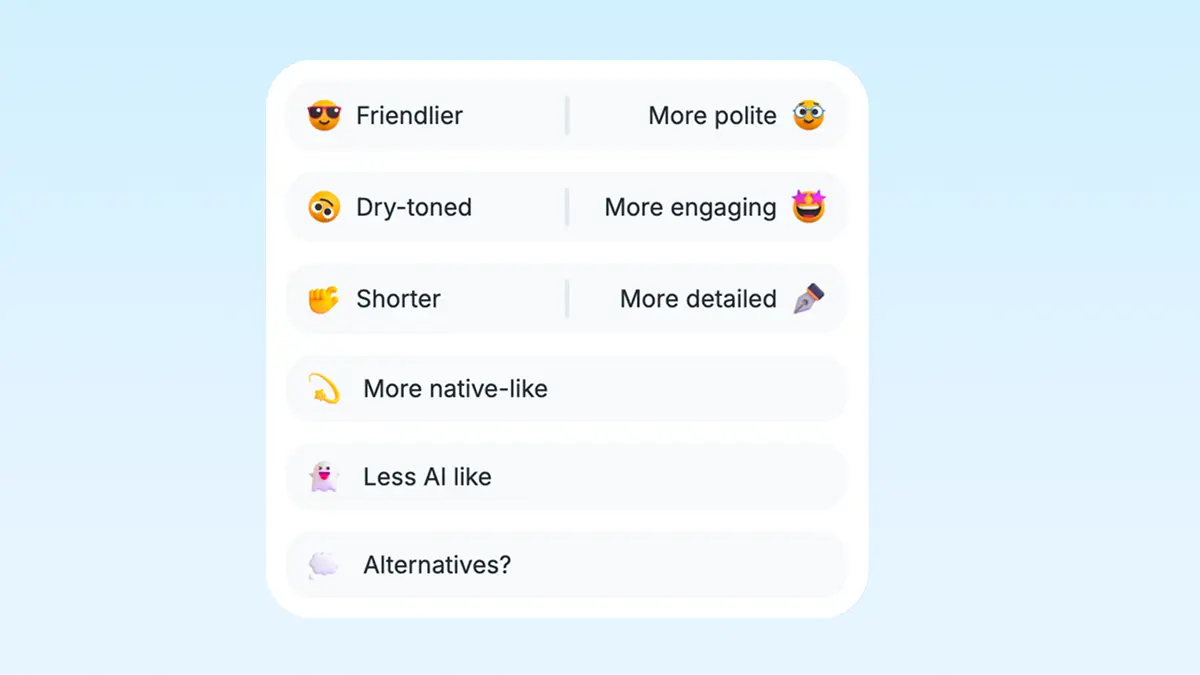
快速微调译文语气
点一下后续操作,就能把译文改得更随意、更礼貌、更简短,或更接近你想表达的意思。
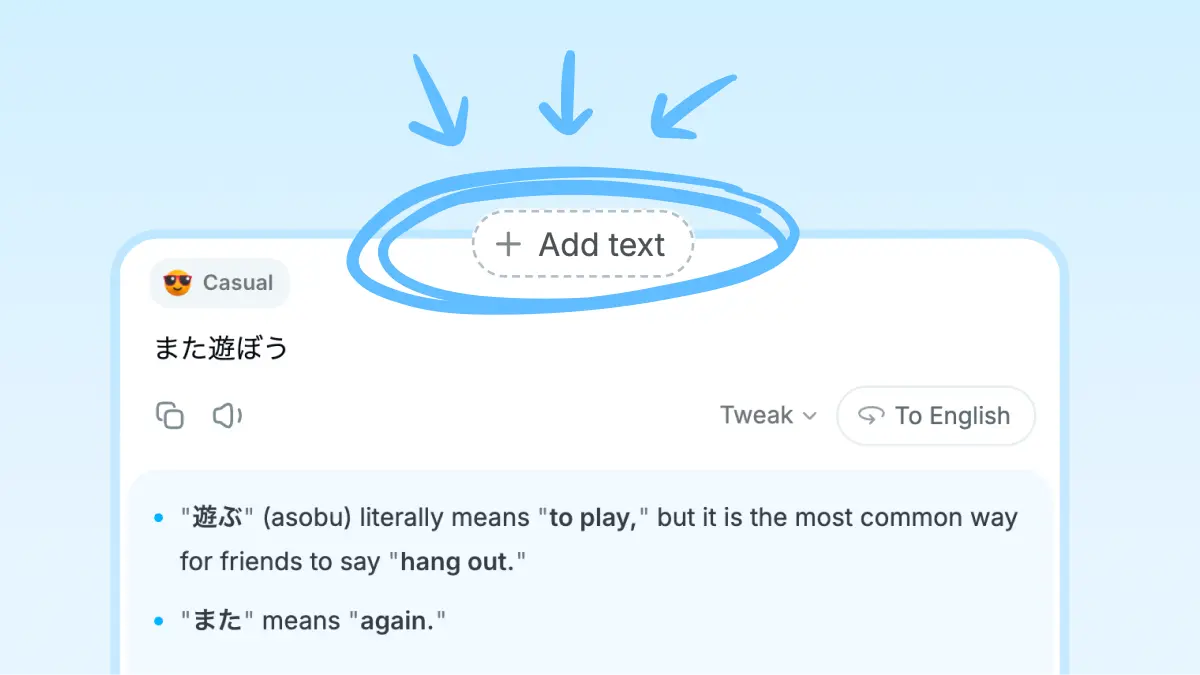
翻译后也能继续补充
翻译后也可以用母语输入想补充的内容。Nani 会自然翻译,并融入已有译文。
自然的 AI 语音朗读
可以用自然的 AI 语音朗读译文。Pro 用户还可以查看发音标注。
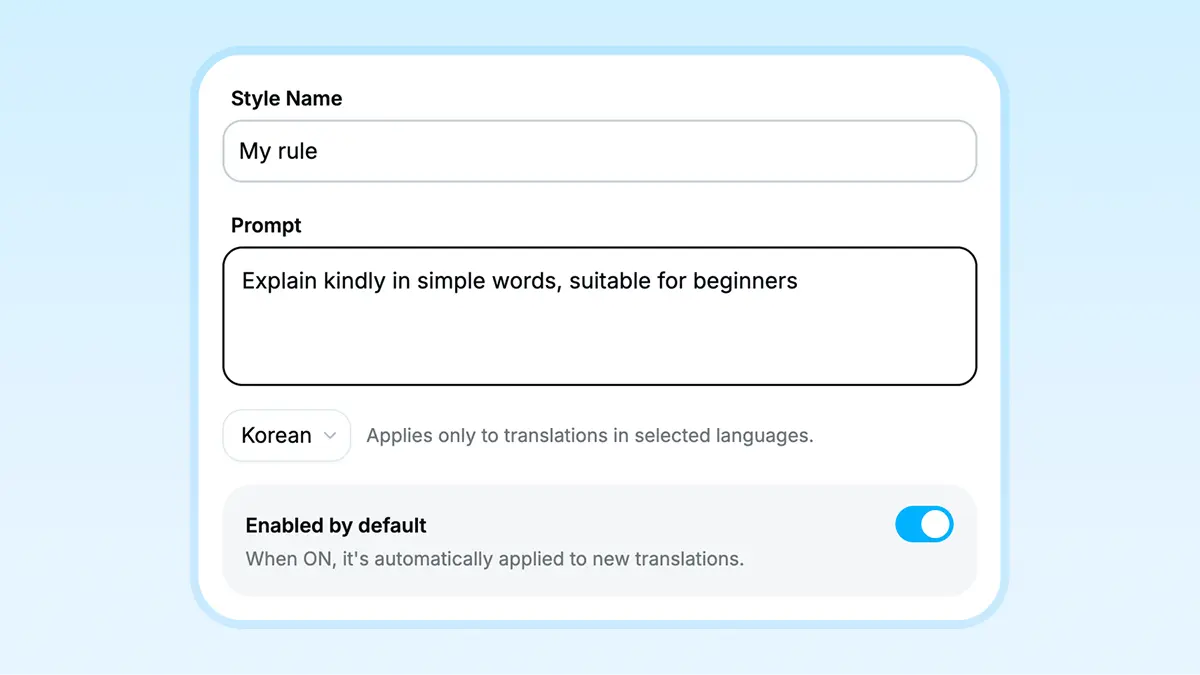
保存自己的风格标签
Pro 版可以保存自定义风格标签,需要时直接调用。也可以按语言设置,或让某个标签默认生效。
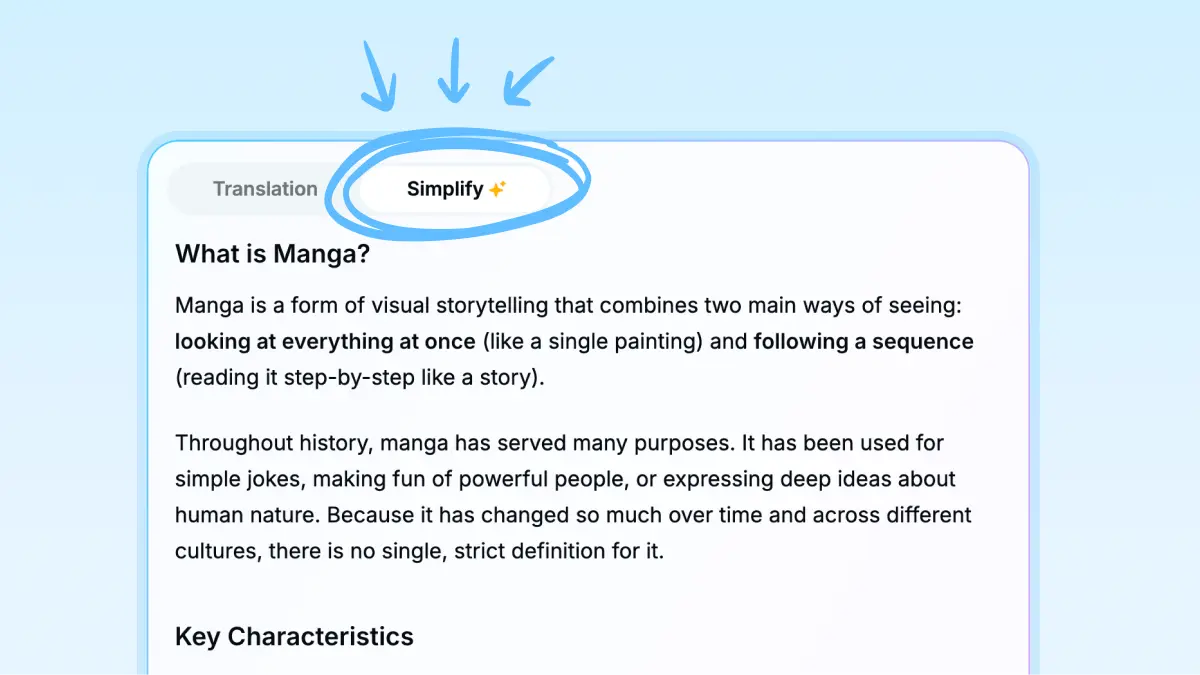
总结长篇内容
把翻译后的内容整理成更容易抓住重点的摘要。

翻译文字对话
私信、邮件这类文字往来也可以翻译。即使不太懂对方的语言,也能自然地聊下去。

截图翻译
截取屏幕上想翻译的部分即可。用快捷键就能在当前应用里直接截取并翻译。
发送前,快速看一遍
选中文本后按快捷键,就能在发送邮件或聊天消息前检查错字和表达。适合那种“这样发可以吗?”的最后确认。

翻译时顺便学几个表达
翻译较短文本时,Nani 会提取关键词和短语并做简单说明。翻译完,也顺便学到一点。
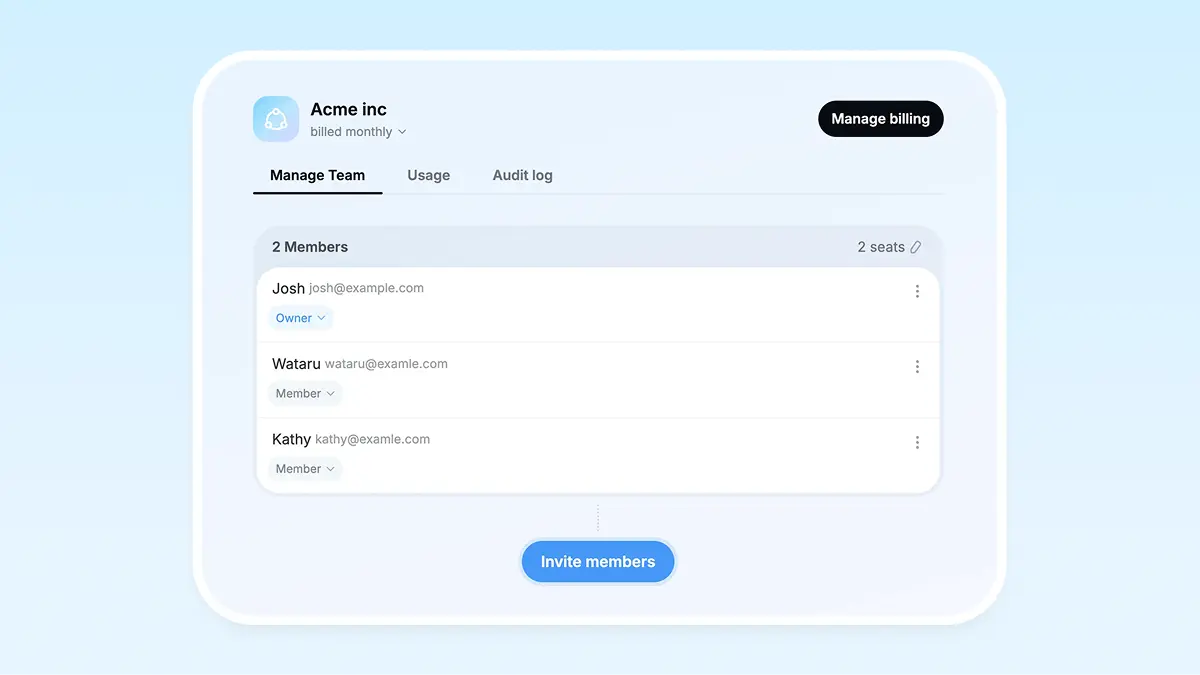
团队也可以一起用
使用团队版,组织可以统一管理成员和使用情况。
使用桌面应用快速翻译任意文本
在任何应用中翻译
使用 桌面应用,你可以通过快捷键在任何应用中快速翻译文本。

安全存储
所有翻译内容都安全地保存在你的设备上,随时可以查看。
常见问题
Nani 不只是 AI 翻译工具,也能帮助你写作、润色,以及进行多语言沟通。
使用Nani无需特殊环境,网页版在任意现代浏览器即可使用。
桌面版支持搭载Apple Silicon、运行macOS 14及以上的设备,以及Windows PC;暂不支持 Linux。
Nani 的界面支持英语、日语、中文和韩语。翻译说明也会以所选界面语言显示。
从你的语言翻译成其他语言时,支持以下 10 种语言。
从其他语言翻译成你的语言(中文)时,支持 100 多种语言。
润色模式和 AI 语音播放均支持 34 种语言。
翻译数据和历史记录保存在您的设备上,不会存储到我们的服务器。我们的工作人员也不会查看您的输入内容或输出结果。
翻译等功能会将内容发送给外部 AI 服务,主要使用 OpenAI 和 Google 的模型。部分用途也会使用其他服务,但仅限明确声明不将输入内容或输出结果用于训练、且处理后不保留这些内容的服务。
OpenAI 和 Google 可能会出于安全考虑暂时保存您的输入内容和输出结果,但不会将其用于 AI 模型训练。
不会。无论使用哪种方案(包括免费方案),您的输入内容和输出结果都不会被用于训练 AI 模型,也不会被用于改进 Nani 的服务。
在桌面版中,你可以在任何应用中选中文本,并通过快捷键即时翻译或润色。
受浏览器存储限制,网页版的翻译历史仅临时保存;桌面版会将历史保存在本地,可随时查看。
可以免费使用,但免费方案下翻译和润色的次数与字数都有一定限制。如需更高额度或更高精度的 AI 模型,可考虑升级到付费方案。
查看价格方案 →目前,我们支持翻译文本和图片。在 Mac / Windows 应用中,Pro / Team 方案还可使用截图翻译。我们计划在未来的更新中支持 PDF 文件翻译。
目前仅桌面应用程序(Windows / macOS)支持深色模式。
是的,您可以使用团队方案。通过团队方案,您可以在专属控制面板中进行成员管理和账单管理,并在整个团队内共享使用量。
Nani 目前不提供面向外部服务的公开 API。
不过,在 Mac / Windows 桌面版中,你可以从其他应用或自动化工具打开 Nani 的翻译界面。例如打开 naniapp://translate?source=text,即可翻译指定的文本。