Nani 翻译: 免费 AI 翻译器,支持多语言翻译

Nani 翻译可以做什么

Nani 翻译是一款来自日本、快速流畅的 AI 翻译工具。

阅读故事
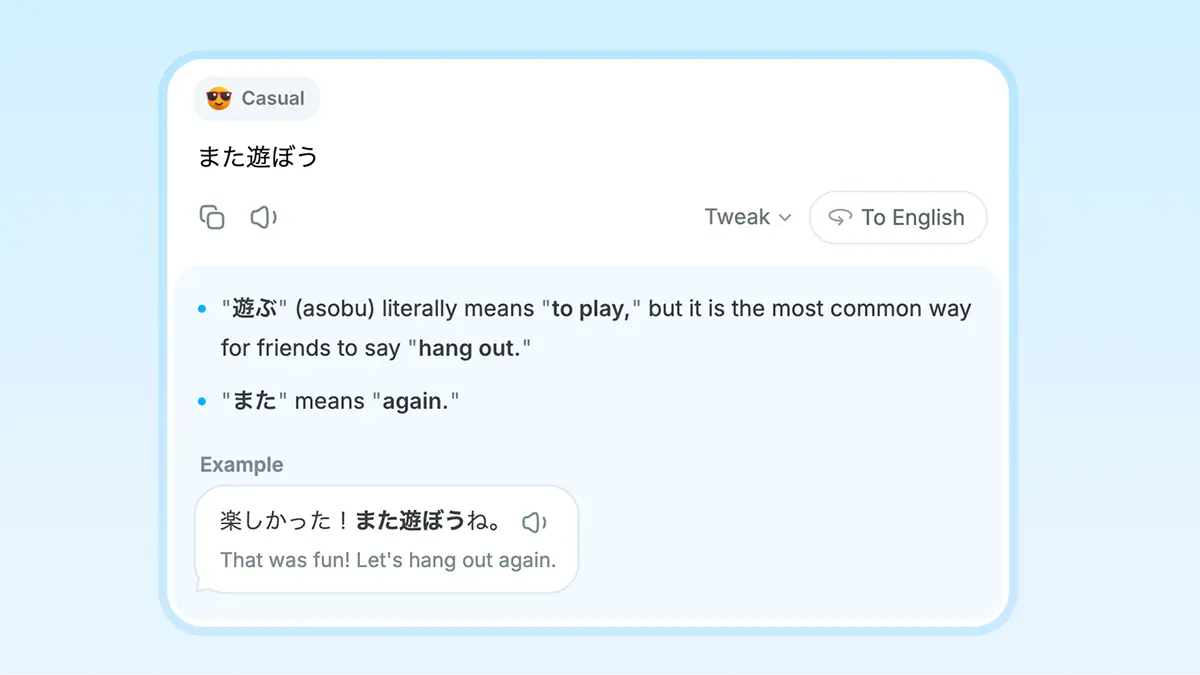
Nani 界面,显示译文、语气说明和例句。

翻得自然,还会解释细微差别

Nani 在翻译时会说明语气、细微差别和其他说法,读起来更容易判断该怎么用。
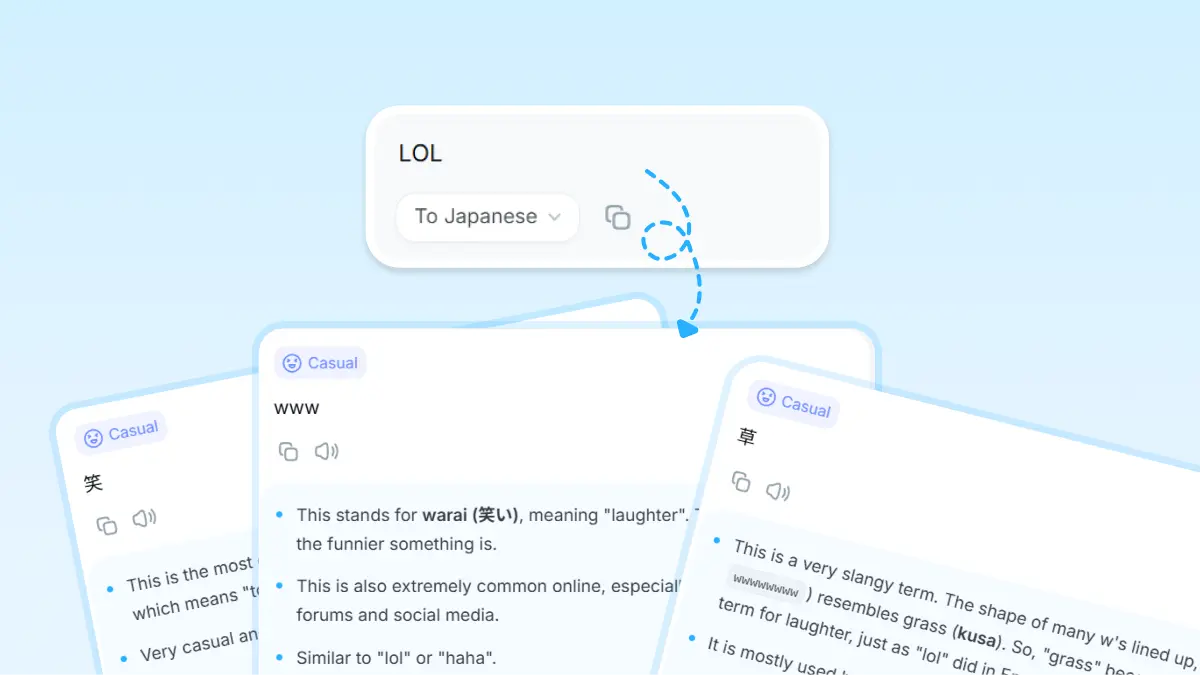
Nani 界面,显示同一句话的多种语气译法。

提供几种语气可选

根据内容,Nani 会给出几种译法,比如更随意或更正式一点,方便你选择最合适的表达。

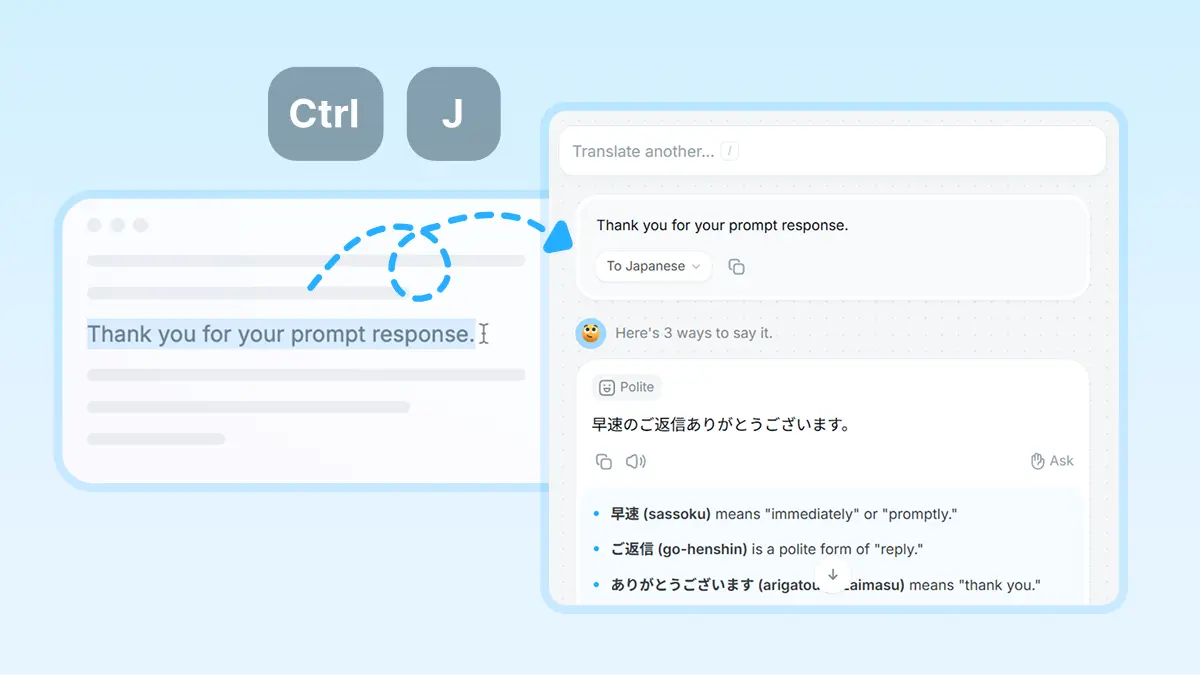
用快捷键把选中的文本发送到 Nani 进行翻译的画面。

在任何应用中用快捷键翻译

选中文本,按下快捷键,不用离开当前应用就能翻译。

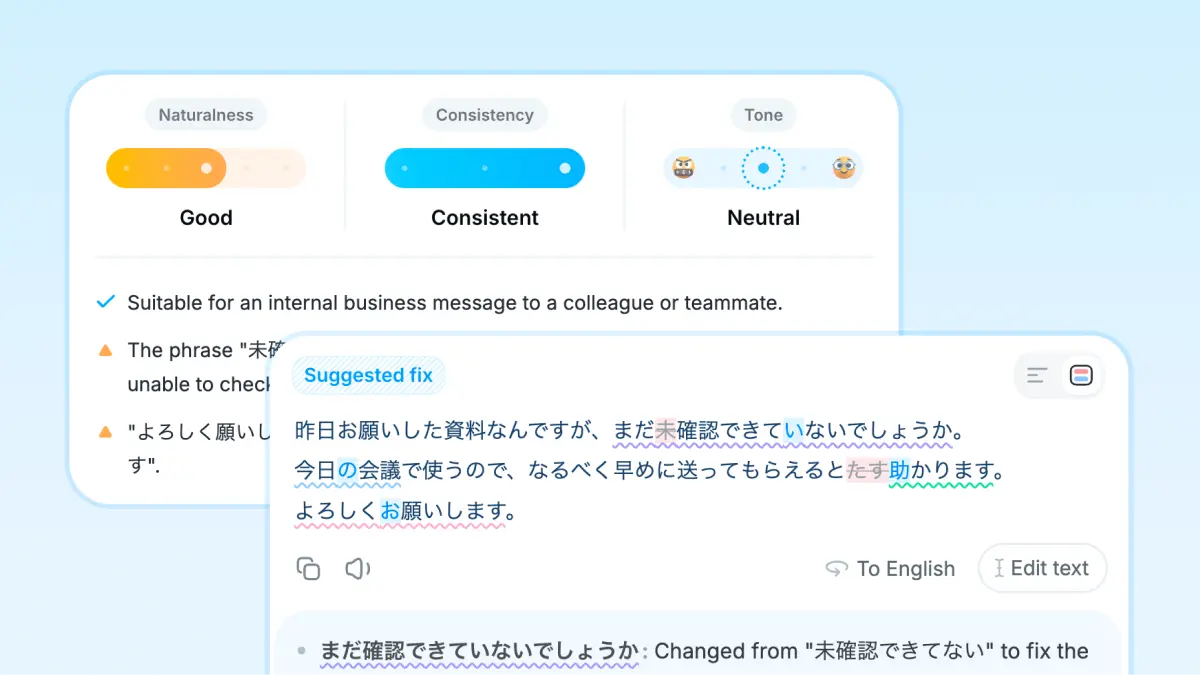
Nani 界面,显示 AI 校对建议和文章反馈。

用 AI 校对和润色

可以检查错字、语法和不自然的表达,并给出更自然的修改建议。

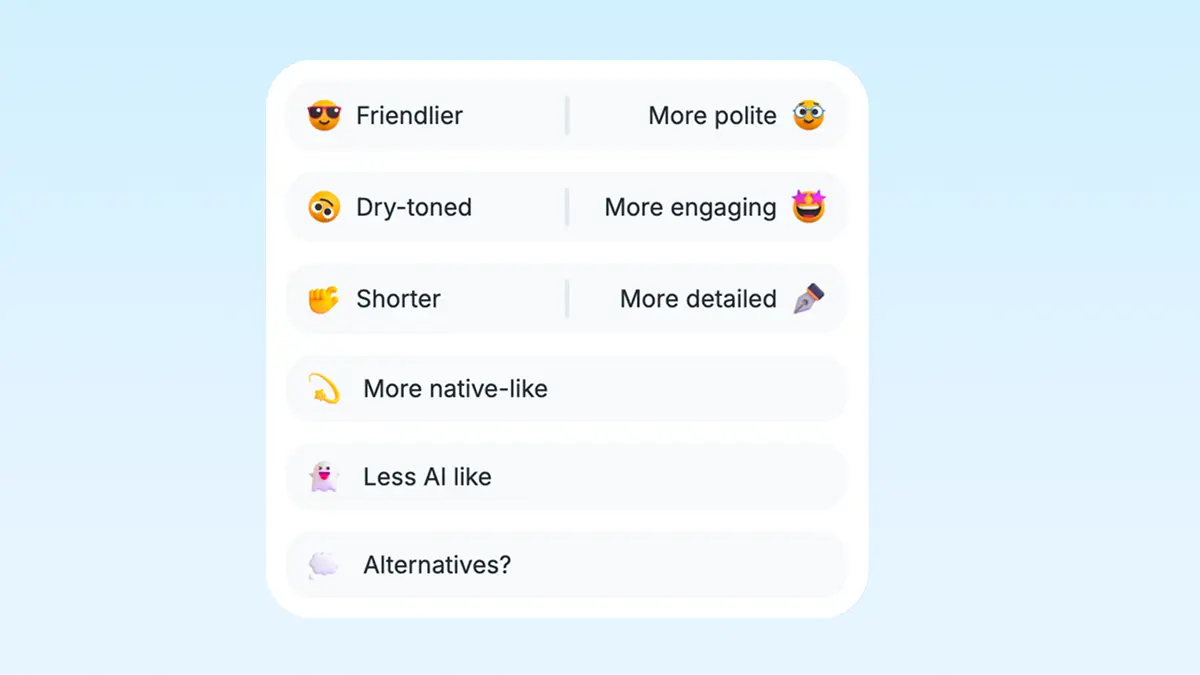
翻译后用于调整语气、长度和表达的后续操作按钮。

快速微调译文语气

点一下后续操作,就能把译文改得更随意、更礼貌、更简短,或更接近你想表达的意思。
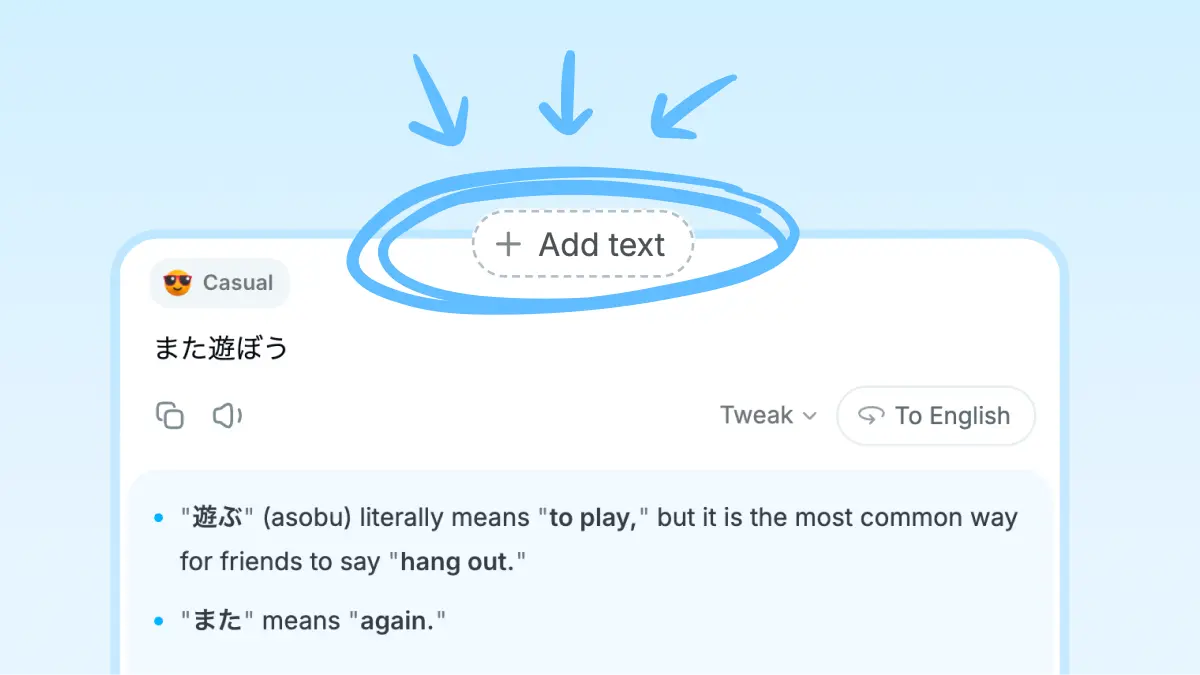
Nani 界面,突出显示翻译后继续追加内容的按钮。

翻译后也能继续补充

翻译后也可以用母语输入想补充的内容。Nani 会自然翻译,并融入已有译文。
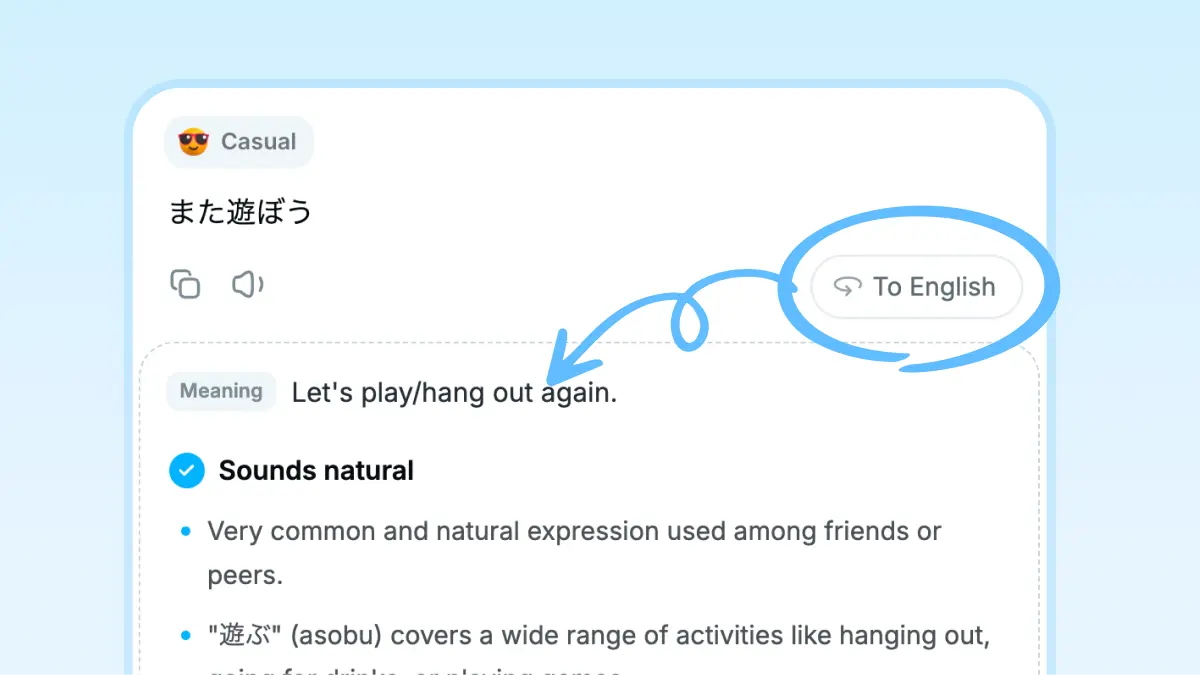
Nani 界面,将译文翻回日语来确认含义。

翻回母语确认

可以当场把译文翻回母语,确认语气和含义是否符合原意。

自然的 AI 语音朗读

可以用自然的 AI 语音朗读译文。Pro 用户还可以查看发音标注。

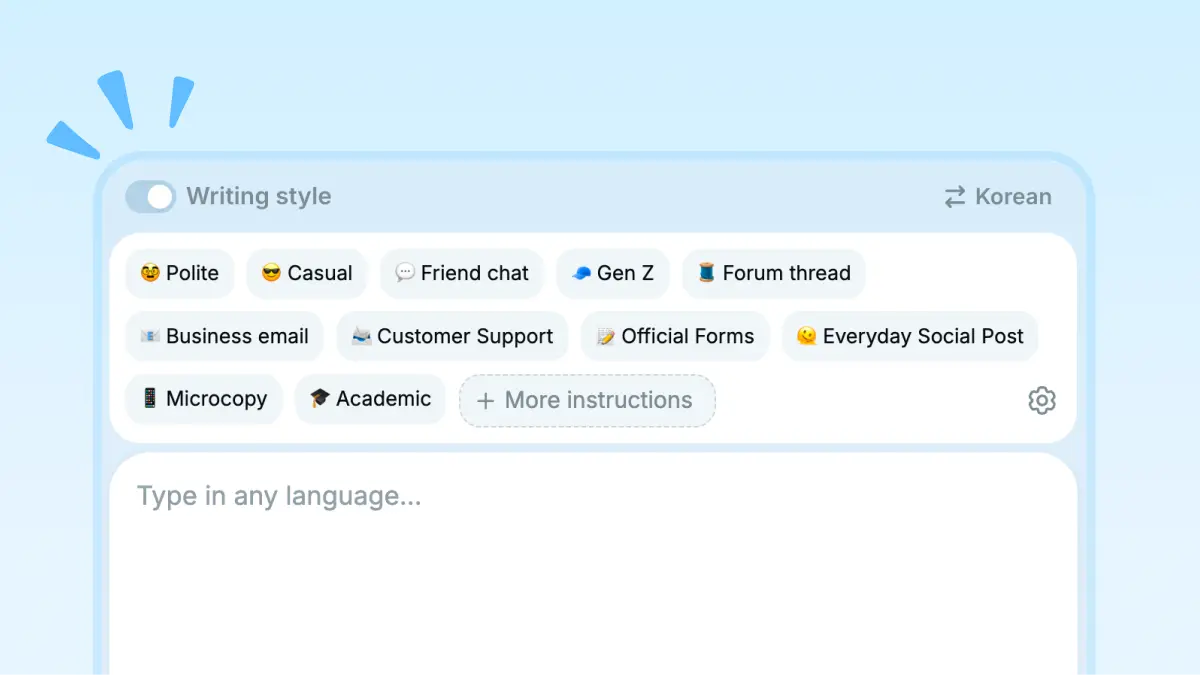
Nani 输入界面,可在翻译前选择文体和使用场景标签。

按场景选择写法

朋友聊天、商务邮件等不同场景,都可以选一个合适的写法再翻译。
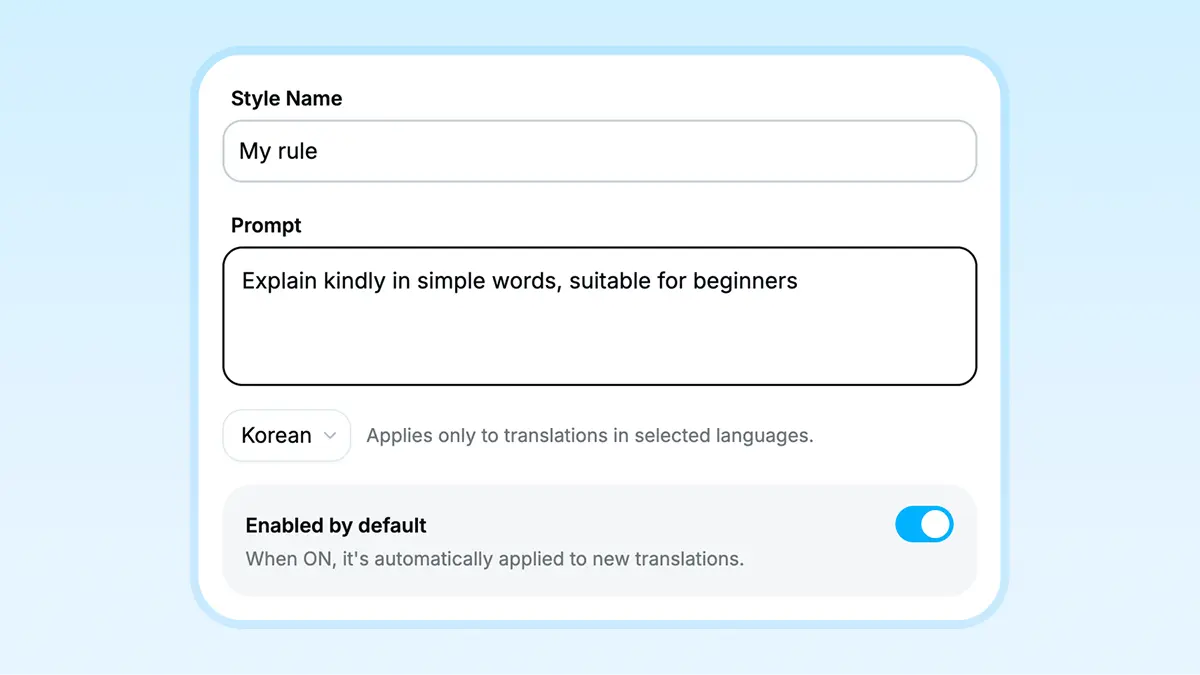
Nani 中创建自定义风格标签的设置表单。

保存自己的风格标签

Pro 版可以保存自定义风格标签,需要时直接调用。也可以按语言设置,或让某个标签默认生效。

帮你起草回复

收到聊天、邮件或私信后,可以根据对方的内容起草一版回复。
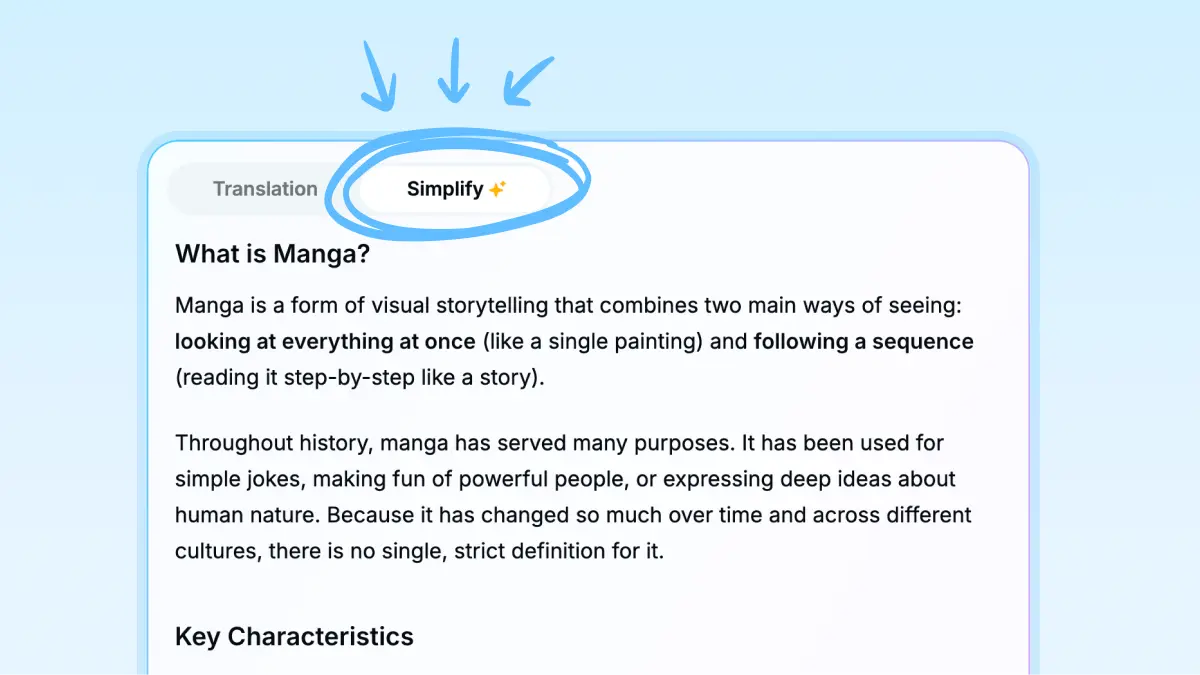
Nani 界面,将较长的译文整理成易懂摘要。

总结长篇内容

把翻译后的内容整理成更容易抓住重点的摘要。

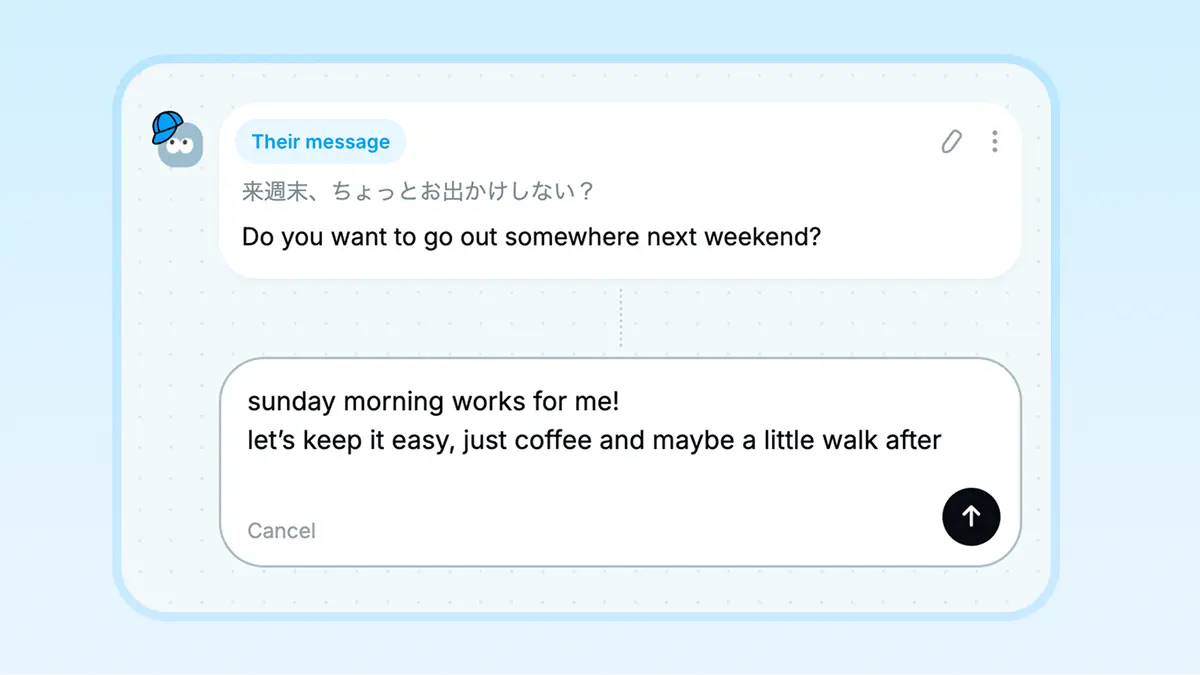
会话翻译界面,显示对方消息的译文和回复输入框。

翻译文字对话

私信、邮件这类文字往来也可以翻译。即使不太懂对方的语言,也能自然地聊下去。
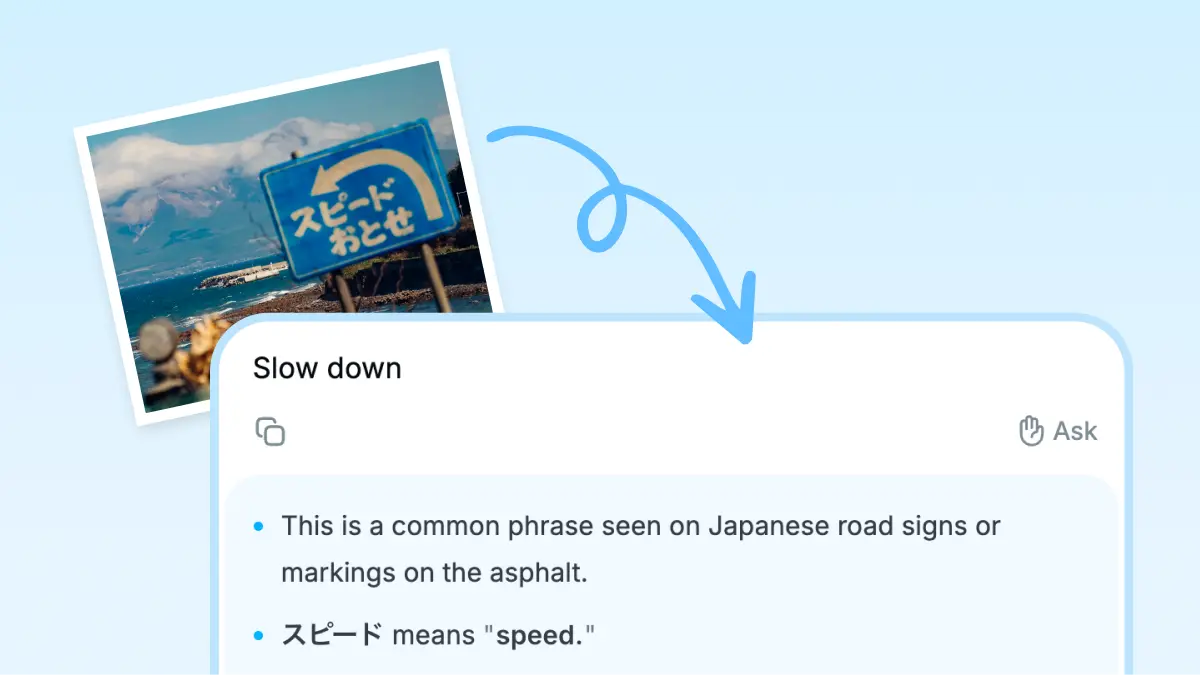
Nani 界面,将日本道路标识照片翻译成英文。

快速翻译图片

粘贴图片或拖进来就能翻译。在 Mac 上,也可以直接把图片拖到应用图标上。
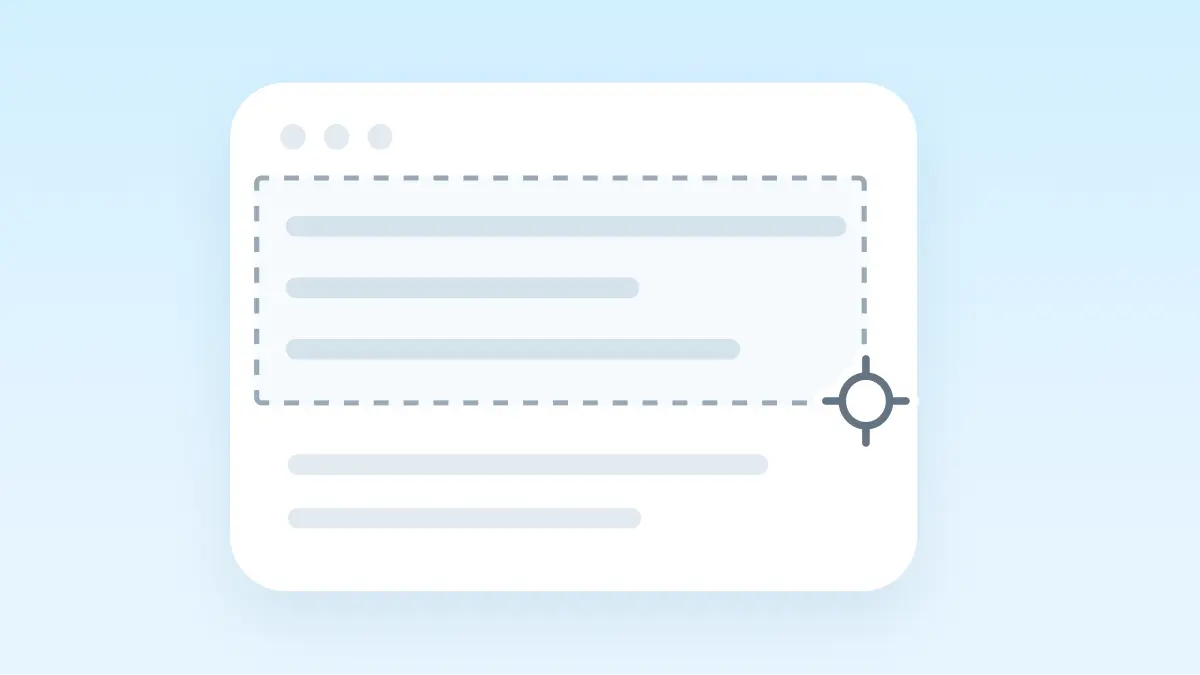
选择屏幕一部分进行截图翻译的示意图。

截图翻译

截取屏幕上想翻译的部分即可。用快捷键就能在当前应用里直接截取并翻译。

发送前,快速看一遍

选中文本后按快捷键,就能在发送邮件或聊天消息前检查错字和表达。适合那种“这样发可以吗?”的最后确认。

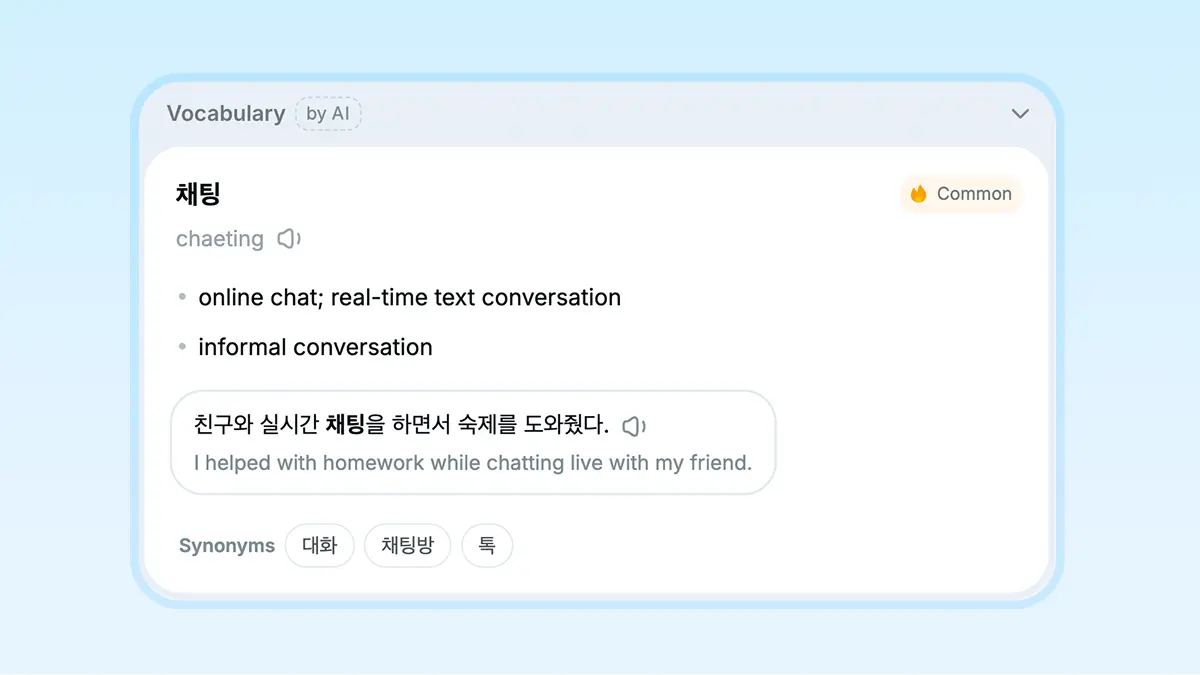
Nani 词汇卡片,解释译文中提取的关键词组。

翻译时顺便学几个表达

翻译较短文本时,Nani 会提取关键词和短语并做简单说明。翻译完,也顺便学到一点。

翻译历史记录只会安全保存在本地。

历史记录只保存在本地

翻译历史记录保存在本地,不会保存到 Nani 的服务器上。之后想回看,也不需要把这些记录交给我们保存。

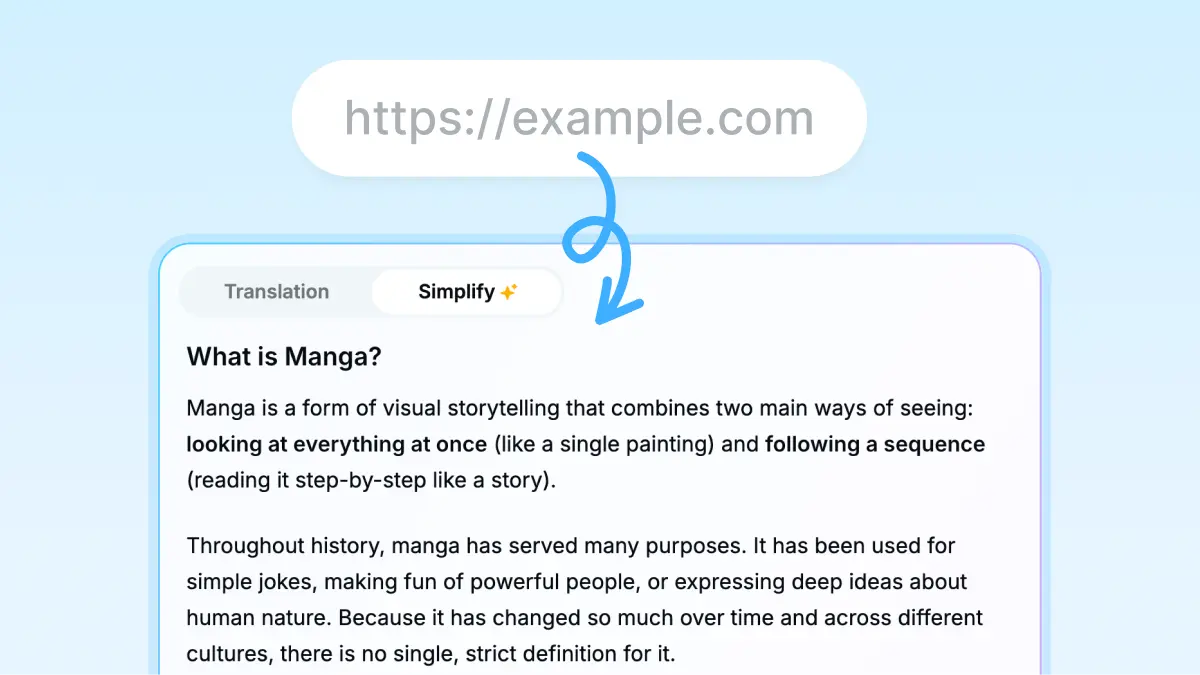
Nani 界面,通过输入 URL 读取网页正文并翻译。

输入 URL 翻译网页

在 macOS / Windows 应用中粘贴 URL,Nani 会抓取网页文本并进行翻译。
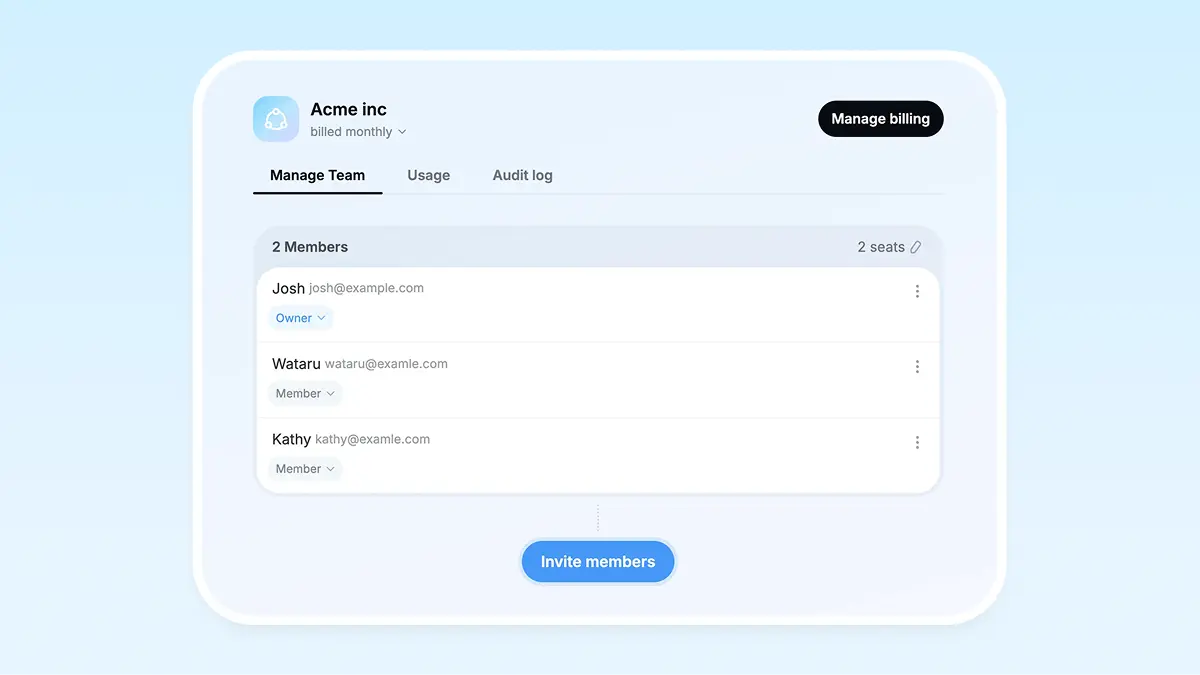
Nani 团队管理界面,可查看成员并邀请队友。

团队也可以一起用

使用团队版,组织可以统一管理成员和使用情况。

查看开发中的功能和最新更新

路线图

免费开始翻译