
在支持地区,部分 Copilot+ PC 可以用 Click to Do 把屏幕上选中的文字交给 Copilot 翻译,但这个例外受硬件和地区限制。除此之外,大多数 Windows 电脑没有 macOS 那种随处可用的系统级翻译,所以装什么工具,影响会比 Mac 那边更大。
这篇挑了 8 款 Windows 上能用的翻译软件和工具,从价格、使用方式、适合场景几个角度做了对比。用外语写邮件、发出去之前先校对一遍、读外文网页和 PDF、翻译图片和游戏画面里的文字,这些需求分别适合用什么,文末也给了具体建议。
按需求快速选择
- 想在 Windows 上划词就翻:DeepL、Nani 翻译、有道翻译
- 要用外语写邮件或聊天回复:Nani 翻译、ChatGPT / Claude
- 发出去之前想先校对一下:Nani 翻译、DeepL
- 想读外文网页和 PDF:沉浸式翻译、Edge 自带翻译
- 只想用免费的:Edge 自带翻译、有道翻译、沉浸式翻译
- 要翻译截图或图片里的文字:DeepL、Nani 翻译、有道翻译(会员)
- 查生词、读英文资料:有道翻译、沙拉查词(见文末)
- 语种特别冷门:谷歌翻译
- 需要成套的离线翻译:Lingvanex(见文末)
- 要翻译 PC 游戏和视觉小说:LunaTranslator
- 不希望输入内容被拿去训练 AI:Nani 翻译、DeepL Pro、沉浸式翻译
注:排列顺序不代表推荐程度,只是为了让不同用途的差异更容易看清。谷歌翻译和 ChatGPT / Claude 的官方服务在中国大陆无法直接访问,下面提到时会单独说明。价格和免费额度经常变动,付费前请以各家官网为准。
对比一览表
| 应用 / 工具 | 价格 | 划词翻译 | 校对润色 | 网页 / 文档 | 图片 / OCR | 离线 | 适合场景 |
|---|---|---|---|---|---|---|---|
| DeepL | 免费 / 有 Pro 订阅 | ✓(跨应用) | ✓ | ✓(文件) | ✓ | − | 快速给出稳定的译文 |
| Nani 翻译 | 免费 / 每月 $8 起 | ✓(跨应用) | ✓ | ✓(网页) | ✓ | − | 多个译文选项和发送前校对 |
| 有道翻译 | 免费 / 有会员订阅 | ✓(跨应用) | ✓(AIBox) | ✓ | △(会员) | − | 查生词和日常翻译 |
| Microsoft Edge | 完全免费 | △(仅浏览器内) | 仅输入框 | ✓(网页) | − | − | 整页网页翻译 |
| 谷歌翻译 | 完全免费 | △(仅浏览器内) | − | ✓(网页) | ✓ | − | 语言覆盖面广 |
| 沉浸式翻译 | 免费 / 有 Pro 订阅 | △(仅浏览器内) | − | ✓ | 仅 Pro | − | 网页和 PDF 的双语对照 |
| LunaTranslator | 完全免费(开源) | − | − | − | ✓ | ✓(需配置) | 持续翻译游戏内文本 |
| ChatGPT / Claude | 免费 / 每月约 $20 | − | ✓(需下指令) | 仅文件 | ✓ | − | 能指定语境和要求 |
输入的内容会被拿去训练 AI 吗?
“文字被发送到外部服务器处理”和“文字被用于 AI 模型训练”,是两件经常被混为一谈的事。下面根据各家官方的说明,整理了个人版套餐下输入内容的处理方式。
| 应用 / 工具 | 是否用于训练或服务改进 | 补充说明 |
|---|---|---|
| DeepL | 免费版会用,Pro 不会 | 免费版的原文和译文可能被用于改进模型;Pro 在翻译完成后删除文本,不再使用 |
| Nani 翻译 | 免费版和 Pro 都不会 | Nani 及其使用的 AI 服务商都不会将原文和译文用于模型训练 |
| 有道翻译 | 没有明确说明 | 隐私政策没写输入是否用于模型训练,但写明去标识化后的数据可用于分析和商业化利用 |
| Microsoft Edge | 取决于微软账号的设置和条款 | 要翻译的页面内容会发送到微软的服务器;公司电脑还要看单位自己的规定 |
| 谷歌翻译 | 免费版没有明确承诺不用于训练 | Google 说明数据会用于改进服务,但没有清楚说明翻译输入是否用于训练 |
| 沉浸式翻译 | 标准服务不会 | 换成自己的 API key 调用其他翻译引擎时,适用的是那家服务的条款 |
| LunaTranslator | 取决于所选的翻译引擎 | 用离线引擎就全在本地跑;选谷歌或 ChatGPT,文字就会发到对应的服务 |
| ChatGPT | 个人版默认会用,可手动关闭 | 关掉“为所有人改进模型”之后,新的对话不再用于训练 |
| Claude | 免费版和付费版在用户同意后会用 | 用户同意后,对话可能被用于模型改进;被标记为需要安全审查的对话不在此列 |
注:基于 2026 年 7 月的官方信息整理。企业版套餐和 API 的数据处理方式可能不同。
怎么挑 Windows 上的翻译工具
还支不支持 Windows 10
Windows 10 已于 2025 年 10 月结束支持,但手上的机器还在跑 Win10 的人不少。DeepL、ChatGPT、Claude 都还支持 Windows 10,Nani 翻译的桌面版则推荐 Windows 11 以上。
同样是 Windows 应用,对系统版本和 CPU 的要求差别比想象中大。下载页一般都写了运行环境,装之前扫一眼。
主要是“读”还是“写”
DeepL、谷歌翻译这类机器翻译,译文几乎秒出。如果目的只是看懂外文的意思,大多数时候已经够用。
基于 LLM(大语言模型)的 AI 翻译则能结合上下文,还可以调整语气(“发给客户,正式一点”“像朋友之间聊天那样”),并解释某个词为什么这么译。速度上比不过机器翻译,但要写给别人看的文字时,用它更放心。
是要翻译,还是要校对
翻译是把文字换成另一种语言;校对不换语言,只修错别字、语法、别扭的表达和语气。
邮件写完了,想确认“这么说会不会失礼”“能不能更自然一点”,要的其实是校对。Nani 翻译、DeepL Write,以及 ChatGPT 这类工具都能做。
想翻译的到底是什么
- 任意应用里选中的文本
- 网页、PDF、Word 文档
- 截图和图片里的文字
- 邮件、聊天等自己要写的内容
- 已经写完、准备发出去的内容
- 游戏画面里不断刷新的台词
这些工具的分工比宣传页上看起来要细得多。整天读 PDF 的人用不上 LunaTranslator;只是偶尔看看外文网站,Edge 自带的翻译就够了,桌面端一个都不用装。
能不能用快捷键呼出
一天要翻十几次的话,“选中、按一下快捷键”和“打开软件、粘贴、再切回去”,体感差距会越拉越大。DeepL 连按两次 Ctrl+C 翻译,Ctrl+Windows+C 呼出润色;Nani 翻译可以给翻译和校对分别设置快捷键;有道翻译则是鼠标停在词上就出释义,查生词连按键都省了。
如果活儿本来就都在浏览器里,Edge、Chrome 自带的翻译或者沉浸式翻译这类插件反而更快。
“支持离线”具体覆盖到哪一步
标了支持离线的应用,也很少能把所有功能都放在本地跑。常见的情况是文字翻译能离线,图片 OCR 和语音还得联网。上面这 8 款里能离线的只有 LunaTranslator,而且要自己挂离线引擎;想要一整套能断网用的翻译,得看文末提到的 Lingvanex,它能离线的语言也比在线时少一截。
DeepL
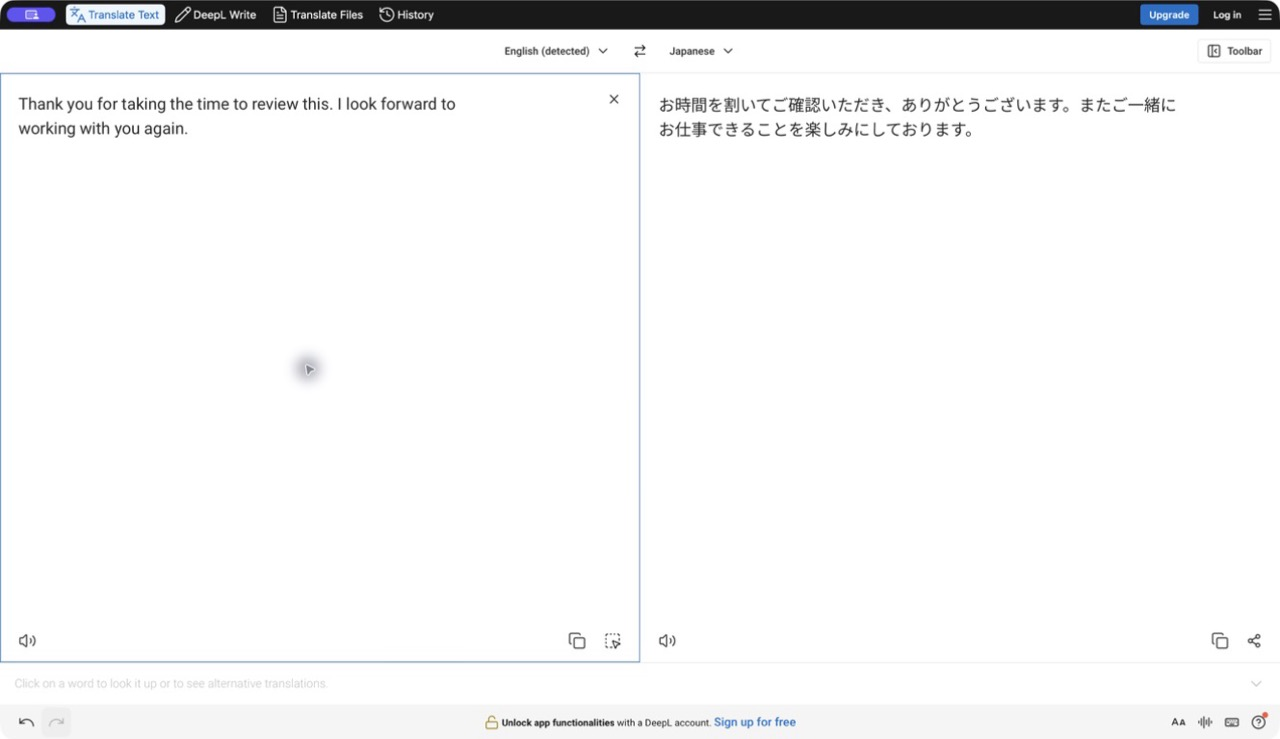
有免费版 / 有 Pro 订阅 / Windows 10(64 位)及以上
Windows 上的默认选项。商务文书这类偏正式的文字翻得很稳,出结果也快。
Windows 版里,在别的应用中选中文本,连按两次 Ctrl+C 就能翻译。想润色、改写选中的句子,按 Ctrl+Windows+C 会调出 DeepL Write。两个快捷键都能在设置里改。
DeepL 的优点
- 商务文书等正式文体的翻译质量稳定
- 连按两次
Ctrl+C,划词即翻 - 免费版也能用 DeepL Write 校对润色,中文等多种语言都支持
Ctrl+Windows+C可以直接润色其他应用里选中的句子- 支持框选屏幕区域的截图翻译
- 支持 Word、PowerPoint、PDF 等文件翻译
DeepL 的缺点
- 免费版有字数和文档数量限制,上限还经常变
- 长文偶尔会整句漏译,重要文件最好对着原文再过一遍
- 没有网页双语对照的功能
- 不能离线使用
- 免费版输入的内容可能被用于改进服务
它还支持 Windows 10,升不动 Win11 的机器基本首选它。要处理公司的机密文件,别用免费版,先看清楚 DeepL Pro 的数据保护条款。
Nani 翻译
有免费版 / Pro 每月 $8 起 / Windows 11 以上 + 网页版
Nani 翻译是我们自己开发的 AI 翻译应用。除了看懂外文,更多是照着“用外语写东西”和“发出去之前先确认一遍”这两件事做的。
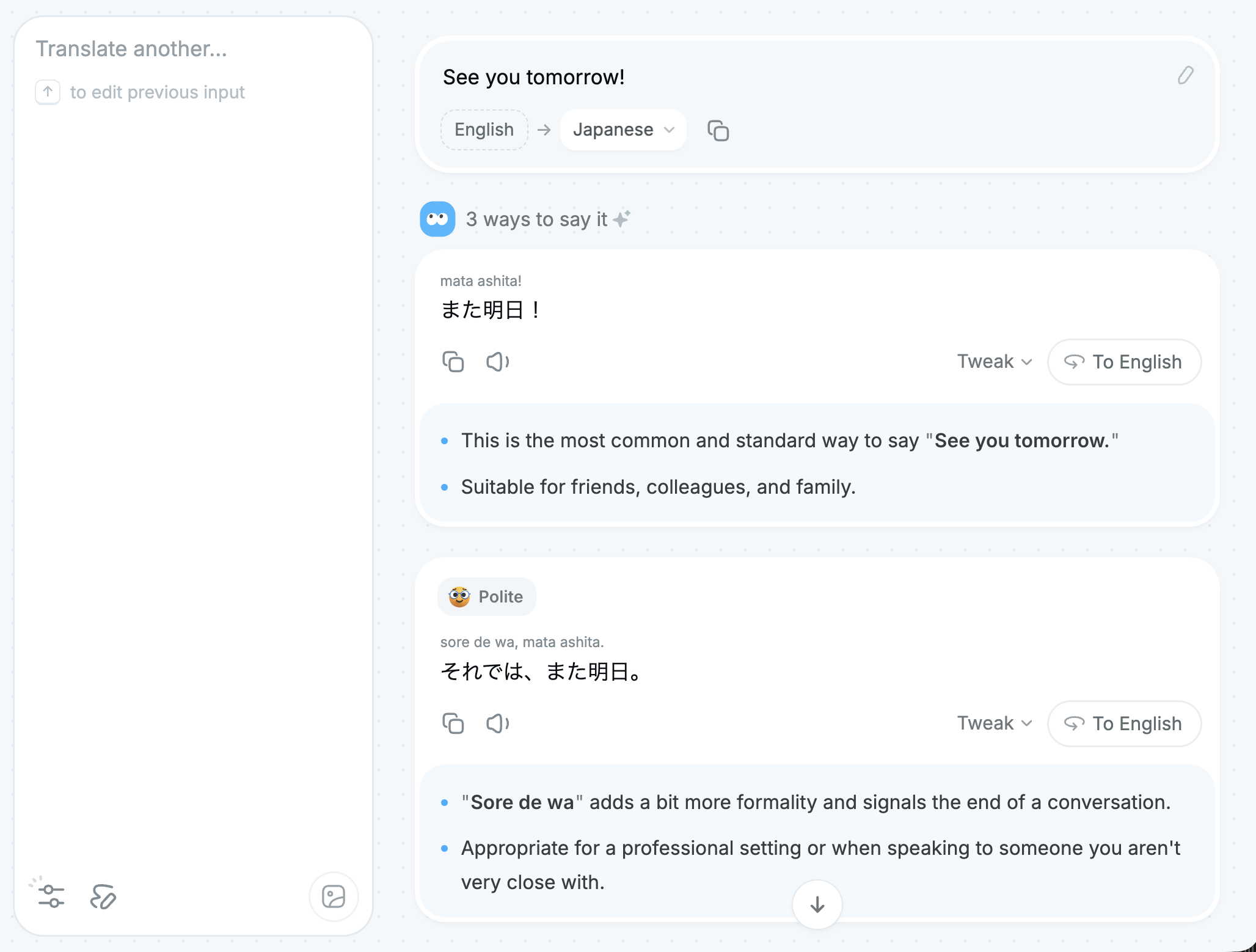
翻译时不是只给一个译文,而是给出几种说法,每种都附上语气和用法的讲解。校对模式不换语言,直接检查错别字、语法、别扭的表达,连语气合不合适也会看。
Windows 版里,在别的应用中选中文本,用自己设的快捷键就能翻译或校对。邮件写完不用复制到别的窗口,就在写的地方直接开始检查。
“这句英文就这么发出去行不行”,犹豫的时候,翻译这边能看到不同语气的候选和回译,校对那边能看到整段的评价和每处改动的理由。校对完还能再调语气(“随意一点”“平铺直叙一点”),或者把自己改过的版本再校一遍。
Nani 翻译的优点
- 一次给出多个译文选项,附带语气和用法讲解
- 一键回译,把译文翻回中文,确认意思有没有跑偏
- 除了错别字和语法,文字自不自然、语气合不合适也会检查
- 校对结果会把原文和改完的版本对照着显示,能看到每处的修改理由和其他说法
- 选中文本后用快捷键就能直接翻译或校对
- 校对之后可以调整语气,也可以把自己改完的版本再校一遍
- 支持图片翻译、截图翻译,贴个 URL 就能翻译整个网页
- 可以基于翻译结果直接写回复
- 翻译历史保存在本地设备上,不存服务器
- 免费版和 Pro 的输入及译文都不会用于 AI 模型训练
Nani 翻译的缺点
- 桌面版推荐 Windows 11 以上
- 长文比机器翻译慢
- 免费版单次能校对的字数有上限
- 截图翻译仅限 Pro / Team 套餐
- 不能离线使用
- 不支持保留排版翻译 PDF 和 Word 文件
免费版没有使用期限,单次可翻译 4,000 字符。Pro 为每月 $10(按年付费折合每月 $8),可以用更准确的模型,单次支持 100,000 字符的长文。
有道翻译
有免费版 / 有会员订阅 / Windows 客户端 + 网页版
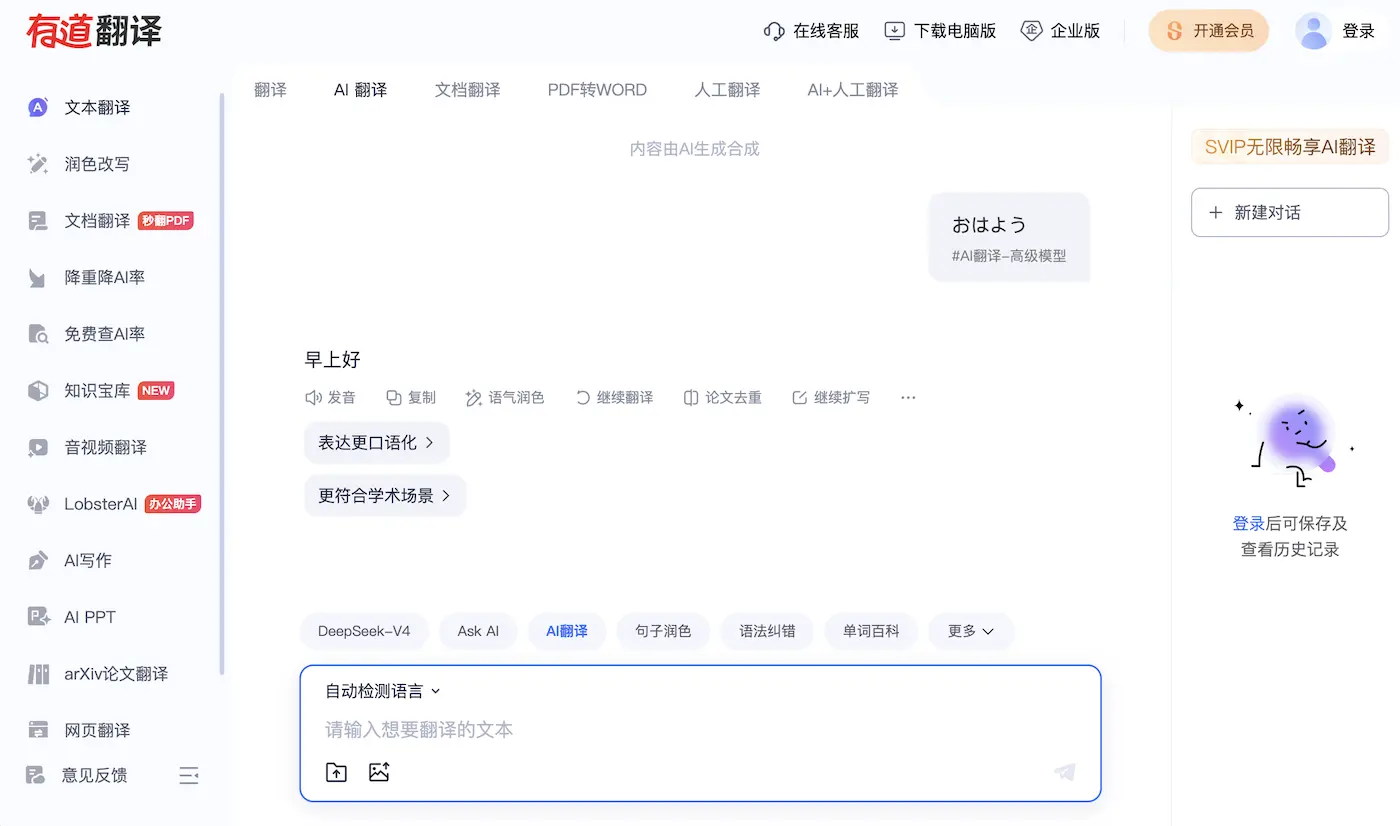
在 Windows 上它基本属于装机必备那一档,很多人装的第一个翻译软件就是它。桌面端现在已经从原来的“有道词典”改名叫“有道翻译”。
最能打的还是屏幕取词。鼠标扫过屏幕上的单词或词组,释义就跟着浮出来,既不用复制,也不用离开当前窗口。啃英文文档的时候,这一下比切到任何一个翻译软件都快。
新版加了 AIBox,能在别的软件里选中一整段做润色、改写和纠错。文档翻译、网页翻译、arXiv 论文翻译也都在同一个客户端里,官方给的文档翻译免费额度是每年 240 万字符。会员版还支持图片翻译,一次最多可以批量处理 10 张图片。
有道翻译的优点
- 屏幕取词即指即译,鼠标扫过去就有释义
- 中英词库和例句量大,读英文资料、背单词都用得上
- AIBox 能在其他软件里选中段落做润色、改写、纠错
- 文档翻译、网页翻译、论文翻译都在一个客户端里
- 会员可以批量翻图片,一次 10 张
- 在国内直接能用,不用为网络环境做额外准备
- 基础功能免费,文档翻译每年有 240 万字符免费额度
有道翻译的缺点
- 长段落的译文不如 DeepL 和 LLM 类工具通顺
- 客户端里塞了不少功能入口和会员推广
- 图片翻译、更高的文档翻译额度和部分 AI 功能要开会员
- 隐私政策没有明确写输入内容不会用于模型训练
在 Windows 上查生词,目前还找不到比它更省事的做法。不过它的强项在“读”,正式的邮件和文档翻完之后,建议再用 DeepL 或 LLM 类工具润一遍。
Microsoft Edge 的网页翻译

完全免费 / Microsoft Edge 内置
不想额外装东西的话,就用 Windows 自带的浏览器。Edge 的翻译功能会自动识别外文页面,从地址栏一键把整页翻成中文,也可以设置成某种语言每次都自动翻译。选中一段文字右键,还能只翻这一段。
Edge 里还内置了 Microsoft Editor,边打字边查拼写和语法;在输入框里右键,还有 Copilot 的改写选项,能调整长度和语气(取决于 Edge 版本和有没有登录,这一项不一定出现)。不过这两个都只在 Edge 里写东西的时候有用。
Microsoft Edge 的优点
- 不花钱,也不用装东西
- 自动识别外文页面
- 一键翻译整个页面
- 选中一段文字右键,也能只翻这一部分
- Edge 的输入框里能查拼写和语法,还能改写句子
Microsoft Edge 的缺点
- 出了浏览器基本就用不上
- 没有全系统通用的划词翻译快捷键
- 不能把原文和译文对照着看
- 网页译文没有语气调整,也没有讲解
另外提一句:以前微软商店里那个 Windows 版“Microsoft Translator”应用,2021 年 4 月就已经下架了。现在搜同名应用还能搜到一堆第三方的,别当成微软官方的装上。
谷歌翻译
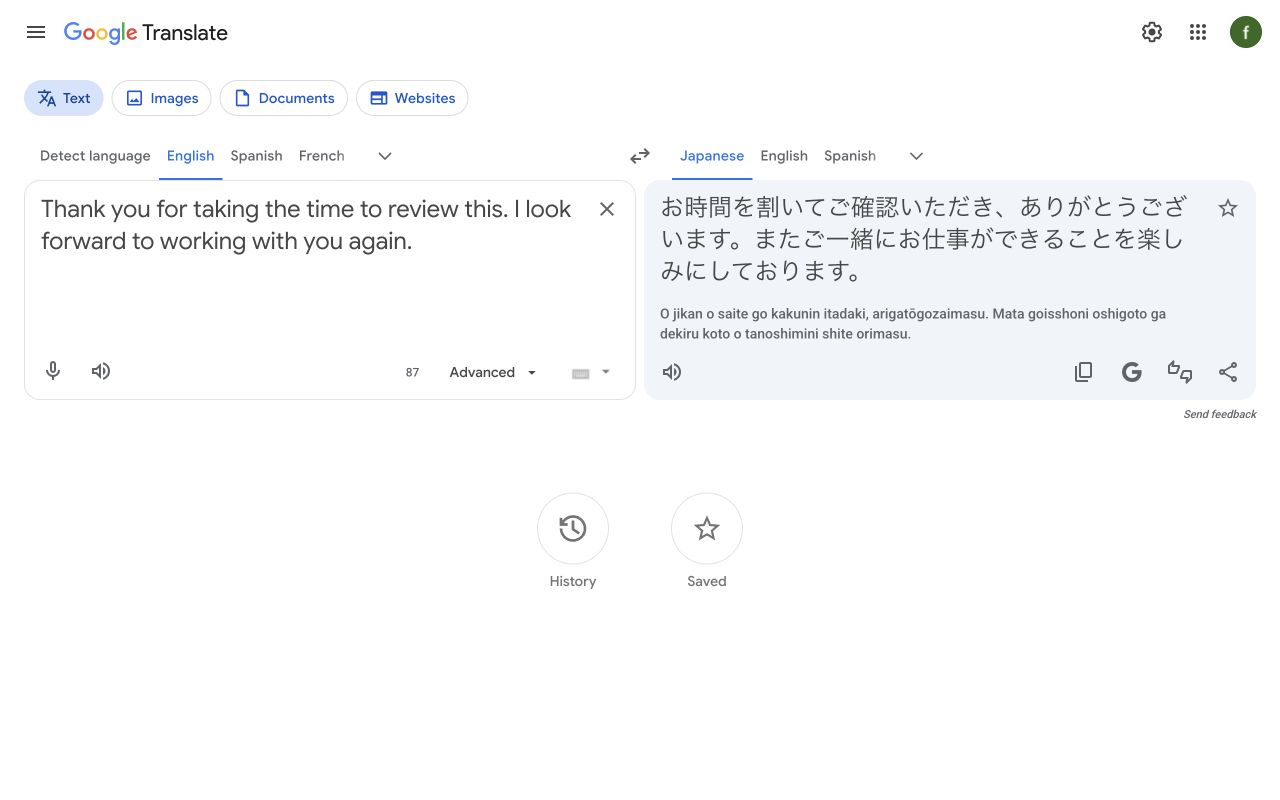
完全免费 / 网页版 + Chrome 内置翻译 / 中国大陆无法直接访问
没有官方的 Windows 应用。在 Windows 上要么开 translate.google.com 网页版,要么用 Chrome 内置的整页翻译。
谷歌翻译的优点
- 支持 240 多种语言,很多小语种基本只有它能翻
- Chrome 里右键就能翻译整个页面,也能只翻选中的部分
- 上传图片能翻译图里的文字
- 不用装软件,随便哪台 Windows 都能用
谷歌翻译的缺点
- 中国大陆无法直接访问,translate.google.cn 也已在 2022 年 10 月停用
- 没有官方的 Windows 应用
- 没法用统一的快捷键翻译其他应用里选中的文本
- 中文译文比 DeepL 和 LLM 类工具生硬一些
- 找不到明确说明输入内容不会用于训练
论语言覆盖面,它到现在还是最强的。中文译文直译痕迹重,追求读起来顺,DeepL 和 LLM 类工具更合适。国内直接访问不了,所以更实际的定位是“别的工具不支持这门语言时”的补位。
沉浸式翻译
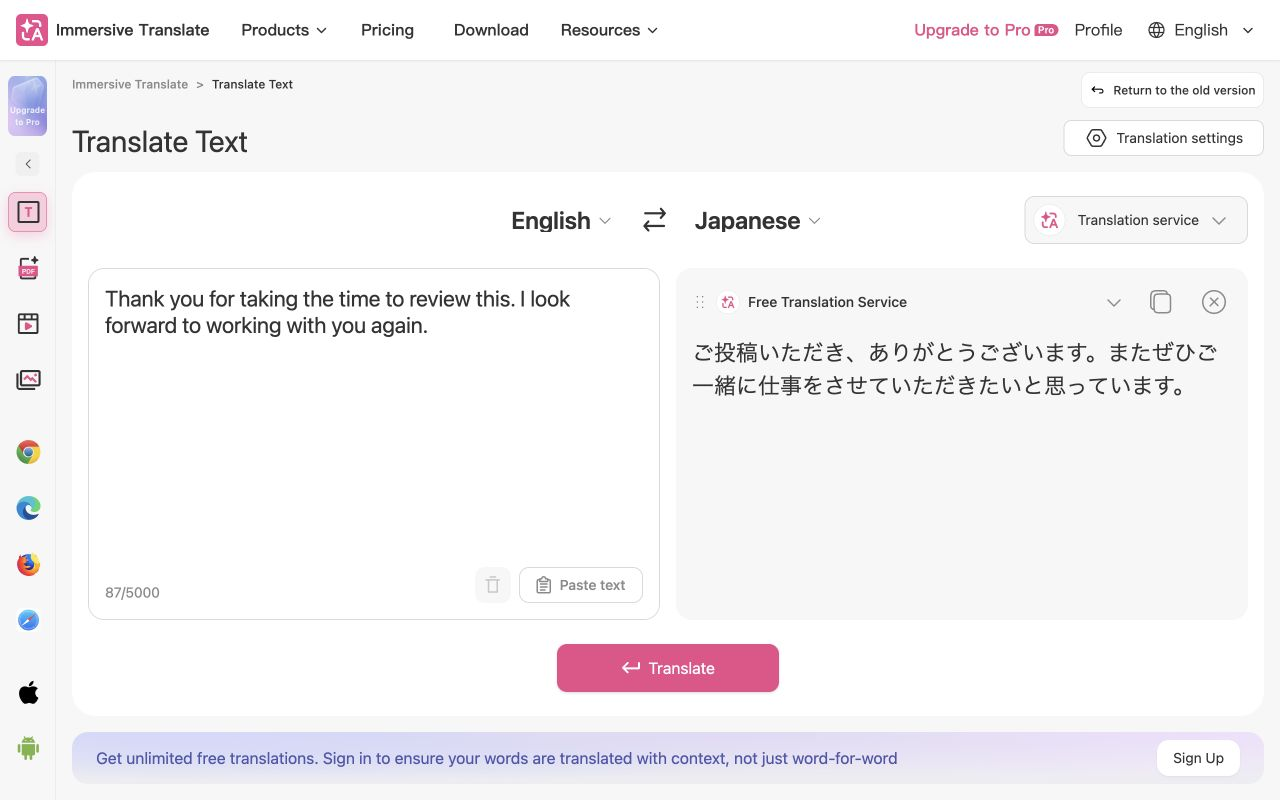
有免费版 / 有 Pro 订阅 / Edge、Chrome、Firefox 插件
主打双语对照阅读的浏览器插件。翻译网页时,译文会插在每段原文的下方,两边对照着读。哪句译得可疑,抬眼就能看原文,这是它最舒服的地方。
除了普通网页,PDF、EPUB、YouTube 字幕也能翻。免费版的 PDF 翻译针对的是带文字层的普通 PDF,扫描件和复杂分栏要上 PDF Pro。
沉浸式翻译的优点
- 原文和译文对照显示
- 网页之外,PDF、EPUB、YouTube 字幕也能做成双语
- Edge、Chrome、Firefox 都能装
- 翻译引擎可以自己选,也能填自己的 API key
沉浸式翻译的缺点
- 设置项太多,刚上手要折腾一会儿
- 免费版有每日请求上限
- 更好的模型、扫描版 PDF、图片翻译基本都在付费档
- 用自己的 API key 时,适用的是那家服务的价格和数据条款
外文文章、技术文档、论文读得越多,越能体会到它的好。它是拿来读长文的,不是拿来快速翻一句话的。
LunaTranslator
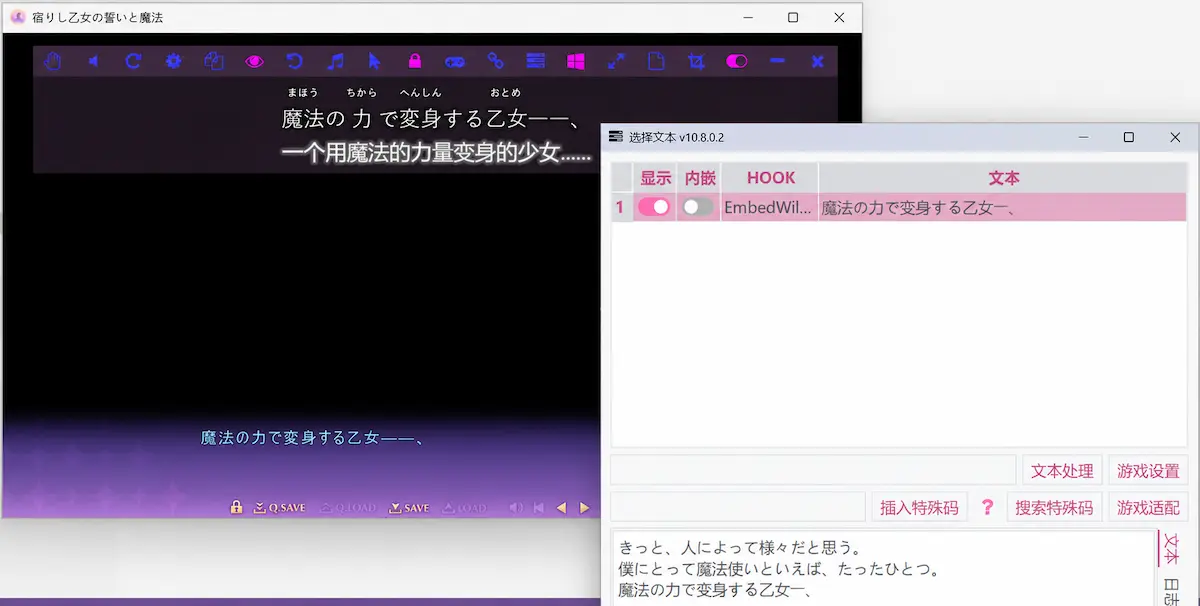
完全免费 / 开源 / 仅 Windows
专做 PC 游戏翻译的开源软件,国内 Galgame 圈子里的老熟人。从游戏里直接抓文本的 hook、读屏幕文字的 OCR、盯着某块区域持续翻译,该有的都有。
翻译引擎可以随便搭:谷歌、DeepL、各种 LLM,还有离线模型。日语分词、注音假名、AnkiConnect 和 Yomitan 联动也都做了,一边啃生肉一边学日语正合适。自己试的时候,第一个游戏从挂上到能出译文大概花了 20 分钟。前期配置门槛确实高,跑通之后基本就不用管了。
LunaTranslator 的优点
- 能持续抓取并翻译游戏里的台词
- 文本 hook 和 OCR 两种方式都支持
- 在线、离线一大堆翻译引擎随便挑
- 有日语注音、分词,还有词典和 Anki 联动
- 免费开源,更新一直很勤
LunaTranslator 的缺点
- 拿来翻邮件、翻网页属于杀鸡用牛刀
- 初次配置有难度,有的游戏还得单独调
- 只有 Windows 版,Mac 和 Linux 用不了
- 部分在线引擎要自己准备 API key,或者另外付费
它做的事,其他 7 个都替不了。冲着这个来的直接从它开始;只是想找个日常用的翻译软件,那它不是你要的那款。
用 ChatGPT 或 Claude 翻译和校对
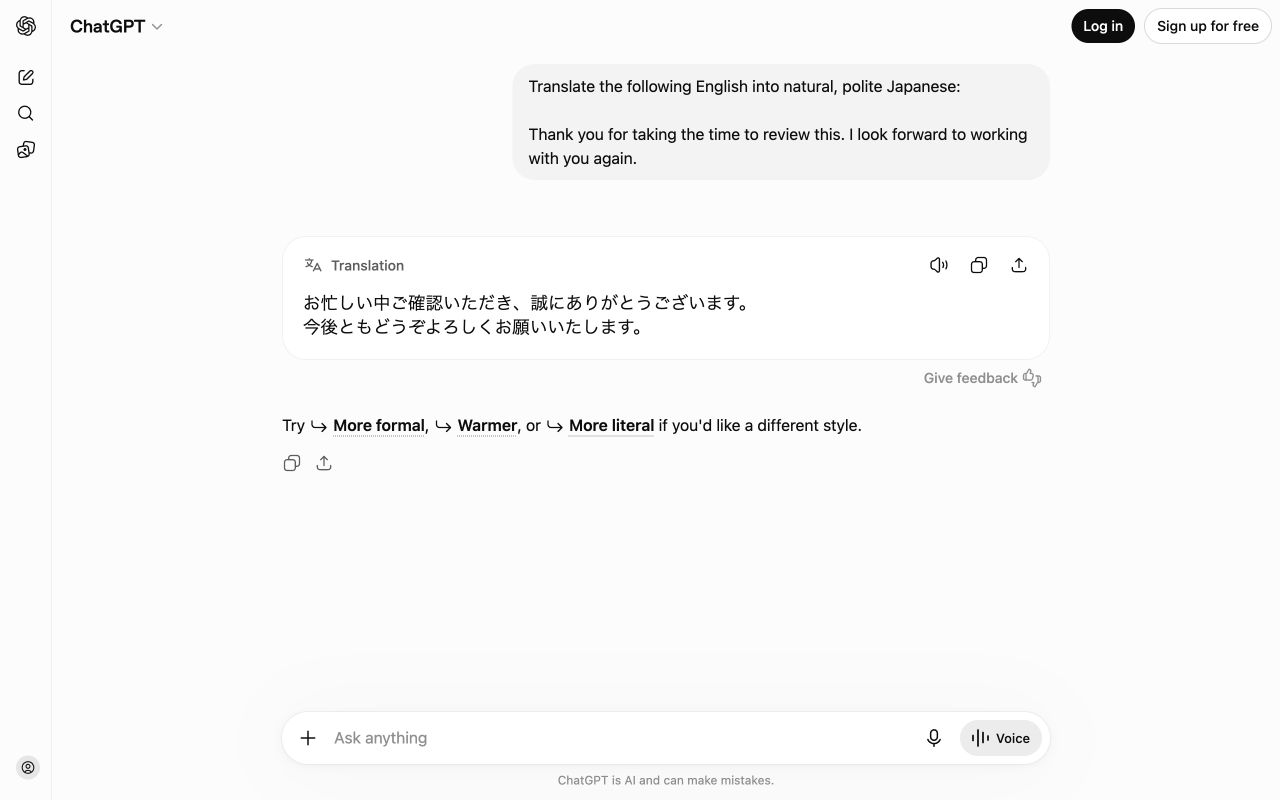
有免费版 / 付费每月约 $20 / Windows 10 及以上 / 官方服务在中国大陆无法直接使用
严格说不算翻译软件,但“翻译的事都丢给 ChatGPT 了”的人现在确实越来越多。两家都有 Windows 应用,也都能扔图片和文档进去翻。
ChatGPT 的 Windows 应用在运行时按 Alt + Space 能呼出一个小窗口。Claude Desktop 支持 Windows 10 及以上。
通用 AI 聊天的优点
- 语境和要求随便提:“作为给客户的道歉邮件”“按医学论文的文体”
- 觉得哪里不对可以直接说,在对话里把译文磨到满意为止
- 不换语言,让它挑错字、润色、调语气也没问题
- 图片、PDF、Word 丢进去,能结合内容一起翻
- 翻完还能顺手让它总结、写回复、解释术语
通用 AI 聊天的缺点
- 官方服务在中国大陆无法直接使用
- 没有专门的翻译和校对入口,每次都得先打一句“帮我校对一下”
- 有时会补上原文里没有的信息,要求忠实翻译时得自己核对
- 比“选中文本按一下快捷键”的专用工具多好几步
- 个人版套餐要自己去确认训练数据的开关
语境复杂的时候它很强;只想快速看懂一句话,或者每次发消息前都要走一遍同样的校对流程,就显得麻烦。这两件事做得频繁,还是留一个 DeepL 或 Nani 翻译在手边更省事。
其他选择
- Lingvanex:文字、语音、图片、网页、PDF 和 Word 都能翻,最大的卖点是离线。官方说在线支持 100 多种语言,离线 45 种。正文这 8 款里没有成套的离线方案,需要断网使用就看它。中文资料少,出了问题不好查,建议先装免费版下个语言包,把网断掉自己试一遍
- 知云文献翻译:读英文文献的常用工具,内置 PDF 阅读器,划词就出译文,还支持跨页翻译和改完原文重新翻。翻译引擎能在百度、谷歌、DeepL 之间切,Win7 到 Win11 都能装,基本功能免费
- 沙拉查词:Chrome、Edge、Firefox 都能装的聚合查词插件,一次显示多个词典的结果,内置 PDF 阅读器和生词本,还能自动制卡到 Anki。免费开源无广告,读论文和背单词的人用得多
- Pot:国内开发者做的开源工具,划词翻译、多引擎结果并排、截图 OCR 都有。功能挺全,但已经有一段时间没更新了,所以没放进正文的 8 款里
- Crow Translate:轻量的划词翻译加 OCR 工具。更新同样不算勤,打算长期用的话,先看看维护情况再决定
- Grammarly:在支持的 Windows 应用里边写边提示语法、拼写和表达问题,付费版还带翻译功能。与其说是翻译工具,不如说是写英文时一直挂着的润色助手
- PowerToys Advanced Paste:按
Windows + Shift + V,把剪贴板里的文字用 AI 翻译完再粘贴。需要自己配 API key 或本地模型,适合本来就在用 PowerToys 的人
按用途推荐
-
经常要用外语回邮件、回消息
Nani 翻译。不用每次写指令,语气候选和回译都是现成的。手边有 ChatGPT 或 Claude 的话也能干这活,就是每次得自己描述要求
-
发出去之前想先校对一遍
Nani 翻译或 DeepL。Nani 翻译会告诉你改了什么、为什么改,DeepL 胜在快。如果只在浏览器里写东西,Edge 自带的检查或 Grammarly 边写边提示也够用
-
查生词、读英文资料
有道翻译。屏幕取词加上词库,查词这块它最省事;浏览器里读论文再装个沙拉查词就够用了
-
大量阅读外文文章和文档
沉浸式翻译。读 PDF 文献多的话再加一个知云文献翻译,随手核对单句就交给 DeepL 或 Nani 翻译
-
还在用 Windows 10,想划词就翻
DeepL。装起来简单,连按两下
Ctrl+C也好记 -
一分钱不想花
Edge 或 Chrome 的整页翻译,加上有道翻译。想双语对照的时候再加个沉浸式翻译,轻度使用基本都覆盖到了
-
想翻译 PC 游戏
LunaTranslator。抓游戏文本、持续翻译这件事,普通翻译软件做不了
Windows 这边没有系统级的兜底方案,所以先把翻译和校对的主力定下来最要紧。网页翻译、游戏翻译这些等真碰上了再补,反而不容易装一堆用不上的东西。