
在 Mac 上翻译,选择其实不少:可以划词后用快捷键直接翻译,可以在浏览器里整页翻译,也可以直接用系统自带的功能。
这篇文章挑了 9 款 Mac 上常用的翻译软件和工具,从价格、使用方式、适用场景几个角度做了对比。写英文邮件、读外文网页、翻译图片里的文字,各种需求分别适合用什么,文末也给出了具体建议。
按需求快速选择
- 想划词就能翻译:macOS 自带翻译、DeepL、Nani翻译、有道翻译、Easydict
- 要写英文邮件或聊天回复:Nani翻译、ChatGPT / Claude
- 发邮件或聊天回复前想先校对一下:Nani翻译、DeepL
- 查生词、读英文资料:有道翻译、Easydict
- 想读外文网页和 PDF:沉浸式翻译
- 只想用免费的:macOS 自带翻译、谷歌翻译、Easydict
- 要翻译截图或图片里的文字:Bob、Nani翻译
- 需要离线使用:macOS 自带翻译
- 不希望输入内容被拿去训练 AI:Nani翻译、DeepL Pro、macOS 自带翻译(关闭“改进 Siri 与听写”)
注:排列顺序不代表推荐程度,只是为了让不同用途的差异更容易看清。
对比一览表
| 应用 / 工具 | 价格 | 划词翻译 | 网页 | 图片 / OCR | 擅长的事 |
|---|---|---|---|---|---|
| macOS 自带翻译 | 完全免费 | ✓ | ✓ | ✓ | 端侧翻译、实时翻译 |
| DeepL | 免费 / 每月约 $9 起* | ✓ | − | ✓ | 快速给出自然通顺的译文 |
| Nani翻译 | 免费 / 每月 $8 起 | ✓ | ✓ | ✓ | 多个译文选项,附语气讲解 |
| 谷歌翻译 | 完全免费 | ✓ | ✓ | ✓ | 语言覆盖面广 |
| 有道翻译 | 免费 / 有会员订阅 | ✓ | ✓ | △(会员) | 查生词和日常翻译 |
| 沉浸式翻译 | 免费 / 有 Pro 订阅 | ✓ | ✓ | − | 网页和 PDF 的双语对照阅读 |
| Bob | 免费 / 买断制 | ✓ | − | ✓ | 划词翻译和 OCR 的速度 |
| Easydict | 完全免费(开源) | ✓ | − | ✓ | 多个引擎的结果并排对比 |
| ChatGPT / Claude | 免费 / 每月约 $20 | − | − | ✓ | 可指定语境和要求的翻译 |
* DeepL 免费版的字数限制经常变动(后面细说)。
输入的内容会被拿去训练 AI 吗?
“文字被发送到外部服务器处理”和“文字被用于 AI 模型训练”,是两件经常被混为一谈的事。下面根据各家官方的说明,整理了个人版套餐下输入内容的处理方式。
| 应用 / 工具 | 是否用于训练或服务改进 | 补充说明 |
|---|---|---|
| macOS 自带翻译 | 开启相关设置后会用 | 允许“改进 Siri 与听写”后,翻译样本可能被 Apple 用于改进语言功能 |
| DeepL | 免费版会用,Pro 不会 | 免费版的原文和译文可能被用于改进 DeepL 的神经网络和算法 |
| Nani翻译 | 免费版和 Pro 都不会 | Nani 及其使用的 AI 服务商都不会将原文和译文用于模型训练 |
| 谷歌翻译 | 免费版没有明确承诺不用于训练 | Google 说明数据会用于改进服务,但没有清楚说明翻译输入是否用于训练 |
| 有道翻译 | 没有明确说明 | 隐私政策没写输入是否用于模型训练,但写明去标识化后的数据可用于分析和商业化利用 |
| 沉浸式翻译 | 取决于所选的翻译引擎 | 实际适用的是你选择的翻译服务(DeepL、OpenAI 等)的条款 |
| Bob | 取决于所选的翻译引擎 | 实际适用的是各插件所调用翻译服务的条款 |
| Easydict | 取决于所选的翻译引擎 | 苹果翻译、Google、DeepL、LLM 等,随所用引擎而不同 |
| ChatGPT | 个人版默认会用,可手动关闭 | 免费版和付费版都可以关闭“为所有人改进模型”来退出训练 |
| Claude | 免费版和付费版在用户同意后会用 | 用户同意后,对话可能被用于模型改进;被标记为需要安全审查的对话不在此列 |
注:基于 2026 年 7 月 13 日的官方信息整理。企业版套餐和 API 的数据处理方式可能不同。
怎么挑选适合自己的翻译工具
主要是“读”还是“写”
DeepL、谷歌翻译这类机器翻译,译文几乎秒出。如果目的只是看懂外文的意思,大多数时候已经够用。
基于 LLM(大语言模型)的 AI 翻译则能结合上下文,还可以调整语气(“正式一点”“像朋友之间那样”),并解释某个词为什么这么译。速度上比不过机器翻译,但要写邮件、发消息这类给别人看的文字时,用它更放心。
现在也有不少工具两头都能做,所以不必被这个分类框死。想想自己是读得多还是写得多,选起来会容易很多。
想翻译的是什么
- Mac 上任意应用里选中的文字
- 网页和 PDF
- 截图和图片里的文字
- 邮件、聊天等自己要写的内容
- FaceTime 或电话里的对话
不同应用的覆盖范围差别不小,先确认它支不支持你最常翻译的东西。
呼出够不够快
每天翻译几十次的话,能不能用快捷键呼出,体验差距会非常明显。如果主要是翻译网页,浏览器插件或 Safari、Chrome 自带的翻译反而更省事。
免费额度和数据隐私
各家免费版的字数、次数限制五花八门。另外,如果要翻译工作文件或包含个人信息的内容,建议先在上面的表格里确认一下:输入的文字会在哪里处理,会不会被保存或用于训练。
macOS 自带翻译(实时翻译)
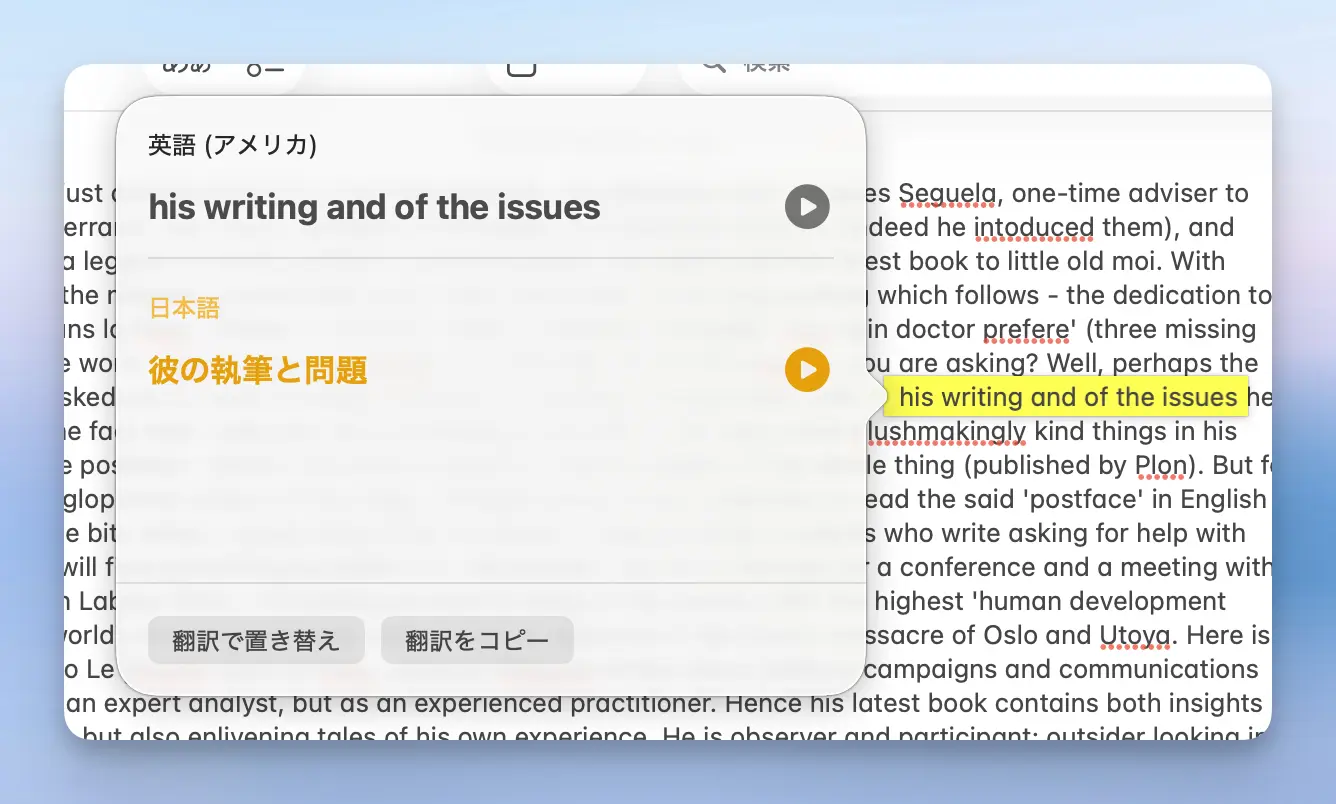
完全免费 / 系统内置
不想装任何软件、先免费试试的话,从这里开始最合适。选中文字,右键选择“翻译”即可。Safari 还支持整页翻译。
macOS Tahoe(26)之后,Apple Intelligence 带来了“实时翻译”:信息 App 里收到的外文会自动翻译并和原文并排显示,26.1 起 FaceTime 和电话 App 也支持了通话实时翻译。
macOS 自带翻译的优点
- 完全免费,无需额外安装
- 端侧模式下,翻译内容不用发送到外部服务器
- Safari 整页翻译很方便
macOS 自带翻译的缺点
- 译文偏直译,自然程度比 DeepL 和 LLM 类工具差一截
- 实时翻译需要支持 Apple Intelligence 的机型(Apple Silicon)
- 支持的语言有限,通话实时翻译目前只有英语、法语、德语等少数语言,中文还不在其中
如果公司规定不允许把文件内容发给外部翻译服务,它也是一个兜底选择。
Nani翻译
有免费版 / Pro 每月 $8 起 / Mac、Windows 应用 + 网页版
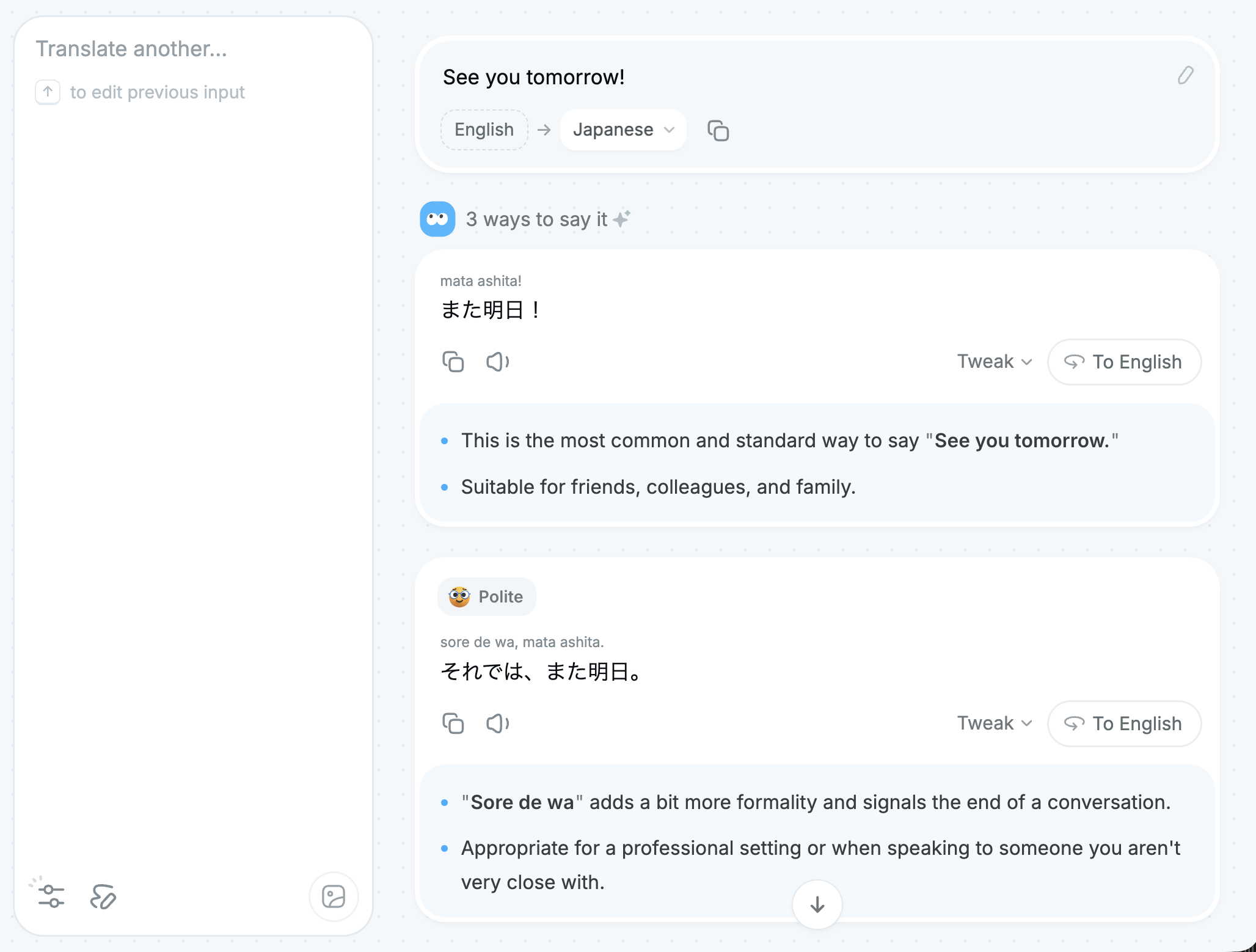
Nani翻译是我们自己开发的 AI 翻译应用,设计上兼顾“看懂外文”和“用外语写东西”两种场景。它基于 LLM,不是只给一个译文,而是给出多种说法,并附上讲解。
比如中译英时,它会同时给出偏随意和偏正式的几个版本,并说明各自适合什么场合。“这句英文发出去会不会失礼”,这种顾虑正是我们想通过这个设计来消除的。
Nani翻译也有校对模式,可以检查错别字、不自然的表达和语气。在 Mac 应用里,选中别的应用中的文字后,用自己设置的快捷键就能直接开始校对。
Nani翻译的优点
- 提供多个译文选项,附带语气和用法讲解
- 一键回译(把译文翻回中文,确认意思有没有跑偏)
- 划词后用快捷键即可翻译
- 划词后用快捷键即可校对
- 支持截图翻译、图片翻译,贴个 URL 就能翻译整个网页
- 可以基于翻译结果直接生成回复
- 翻译历史保存在本地设备上,不存服务器
- 免费版和 Pro 的输入及译文都不会用于 AI 模型训练
Nani翻译的缺点
- 还没有手机版
- 长文要等所有结果生成完(结果会流式逐步显示,不是干等)
- 不能离线使用
- Mac 版要求 Apple Silicon 和 macOS 14 以上
- 不适合机械地批量处理大量文档
免费版每次可翻译 4,000 字符,没有试用期限,可以一直用下去。Pro 为每月 $10(按年付费折合每月 $8),可使用精度更高的模型,单次支持 100,000 字符的长文。
DeepL
有免费版 / Pro 每月约 $9 起 / 菜单栏常驻
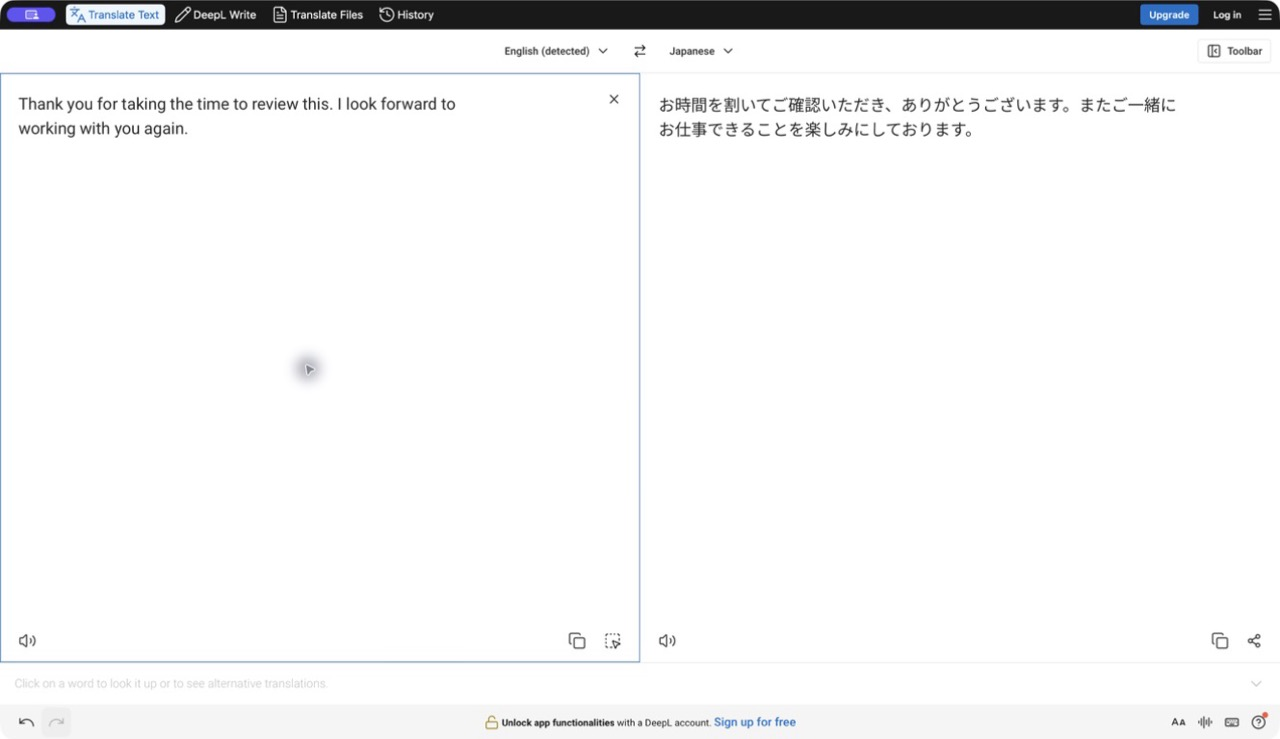
翻译软件里的老牌选手。商务文书这类偏正式的文字翻得很稳,出结果也快。
Mac 版有个招牌操作:选中文字后连按两次⌘C,翻译窗口就地弹出。这个⌘C⌘C一旦用顺手,就很难换别的软件了。
DeepL 的优点
- 商务文书等正式文体的翻译质量稳定
- ⌘C⌘C,划词即翻
- 译文几乎秒出
- 免费版也能用 DeepL Write 校对和润色文章,中文等多种语言都支持
DeepL 的缺点
- 免费版的限制逐年收紧。写这篇文章时,不登录每次 1,500 字符,登录后 5,000 字符(这个数字经常变)
- 翻译长文时偶尔会整句漏译。重要文件最好对照原文检查一遍
Pro 每月约 $9 起,不限字数,还支持文件翻译和术语库。
谷歌翻译
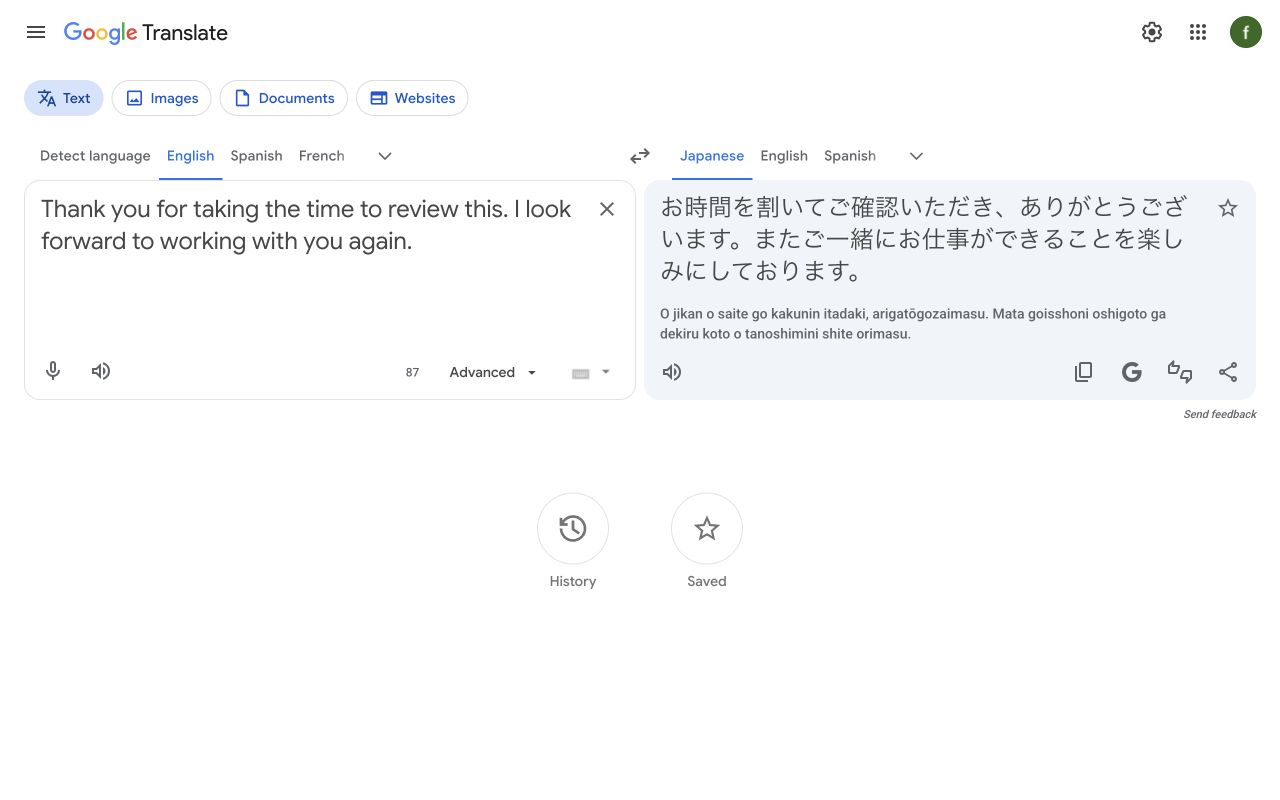
完全免费 / 网页版 + Chrome 扩展
没有官方 Mac 应用,要用的话就是 translate.google.com 网页版,或者 Chrome 的内置翻译和扩展。
谷歌翻译的优点
- 支持 240 多种语言,很多小语种基本只有它能翻
- 完全免费,字数限制宽松到可以忽略
- Chrome 里右键“翻译”就能翻译整个页面
谷歌翻译的缺点
- 没有官方 Mac 应用
- 中国大陆无法直接访问,需要相应的网络环境
- 中文译文比 DeepL 和 LLM 类工具生硬一些
拿来看懂大意完全够用。但要写能直接发给对方的文字,它就不太擅长了,写的场景建议搭配别的工具。
有道翻译
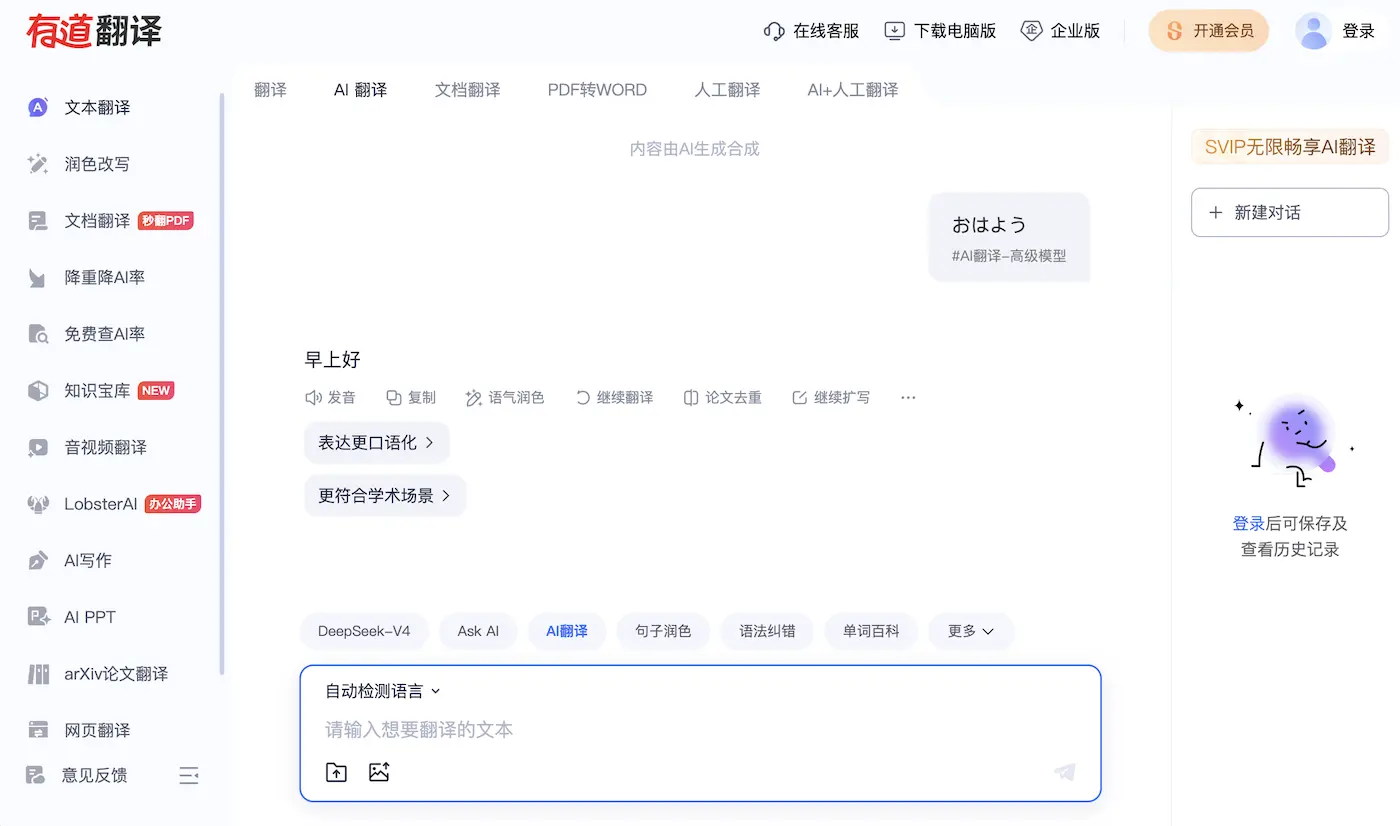
有免费版 / 有会员订阅 / macOS 10.14 及以上
不少人第一次装翻译软件装的就是它。桌面端已经从原来的“有道词典”改名叫“有道翻译”,Mac App Store 里能直接下。
看家本事还是取词。鼠标停在屏幕上的单词上,释义窗口当场就浮出来,不用复制,也不用切窗口。读英文资料碰到生词,这个交互到今天都比开另一个软件快。
新版加了 AIBox,在别的软件里选中一整段就能润色、改写、纠错。文档翻译会保留原排版做双语对照,官方给的免费额度是每年 240 万字符。
有道翻译的优点
- 鼠标停在单词上就出释义,查生词不用复制粘贴
- 牛津、柯林斯这些词典都收在里面,例句量也大
- AIBox 能在其他软件里选中段落,直接润色、改写、纠错
- 文档翻译保留排版、双语对照,每年 240 万字符免费额度
- 国内网络环境下访问稳定,不用额外折腾
有道翻译的缺点
- 长段落译文读起来不如 DeepL 和 LLM 类工具顺
- 客户端里的功能入口很多,会员推广也不少
- 图片翻译、更高的文档额度和一部分 AI 功能要开会员
- 隐私政策没写明输入内容不会用于模型训练
日常查词、读英文资料,它到现在还是最省事的一个。但要写给别人看的正式文字,翻完之后最好再用 DeepL 或 LLM 类工具过一遍。
还有一点要留神:搜“有道翻译 Mac 下载”会冒出一堆域名很像的第三方站点,认准 Mac App Store 或官方下载页。
沉浸式翻译
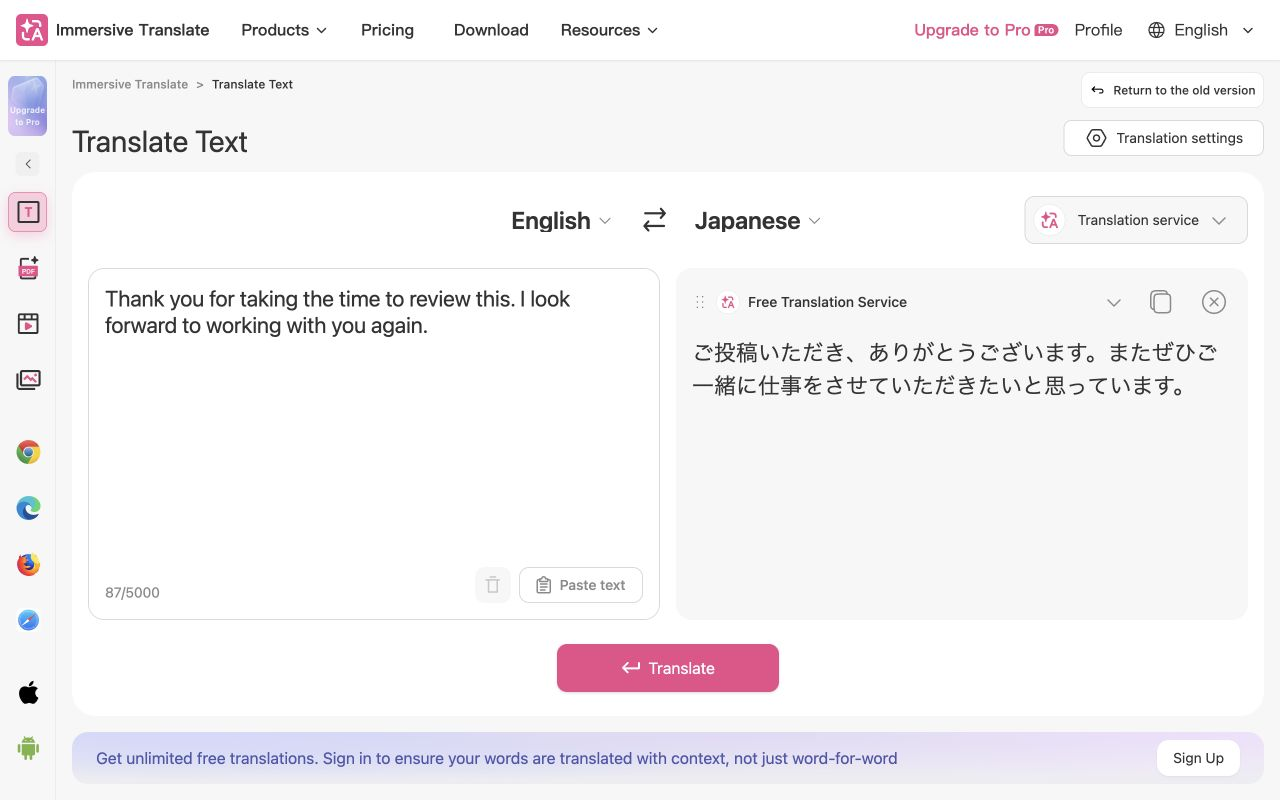
有免费版 / 有 Pro 订阅 / 浏览器扩展
这几年火起来的浏览器扩展,主打双语对照阅读。
翻译网页时,译文会插在每段原文的下方,两边对照着读。哪句译得可疑,抬眼就能看原文,这是它最舒服的地方。
沉浸式翻译的优点
- 原文和译文对照显示
- 除了网页,PDF、EPUB、YouTube 字幕也能做成双语
- 翻译引擎可以自己选,配上自己的 API key 还能用 DeepL 或 OpenAI 的模型
沉浸式翻译的缺点
- 设置项很多,刚上手要花点时间折腾
- 免费默认引擎的译文质量一般,追求质量的话,基本要上 Pro 或者自己配 API key
读外文文章和文档越多的人,越能体会到它的好。
Bob
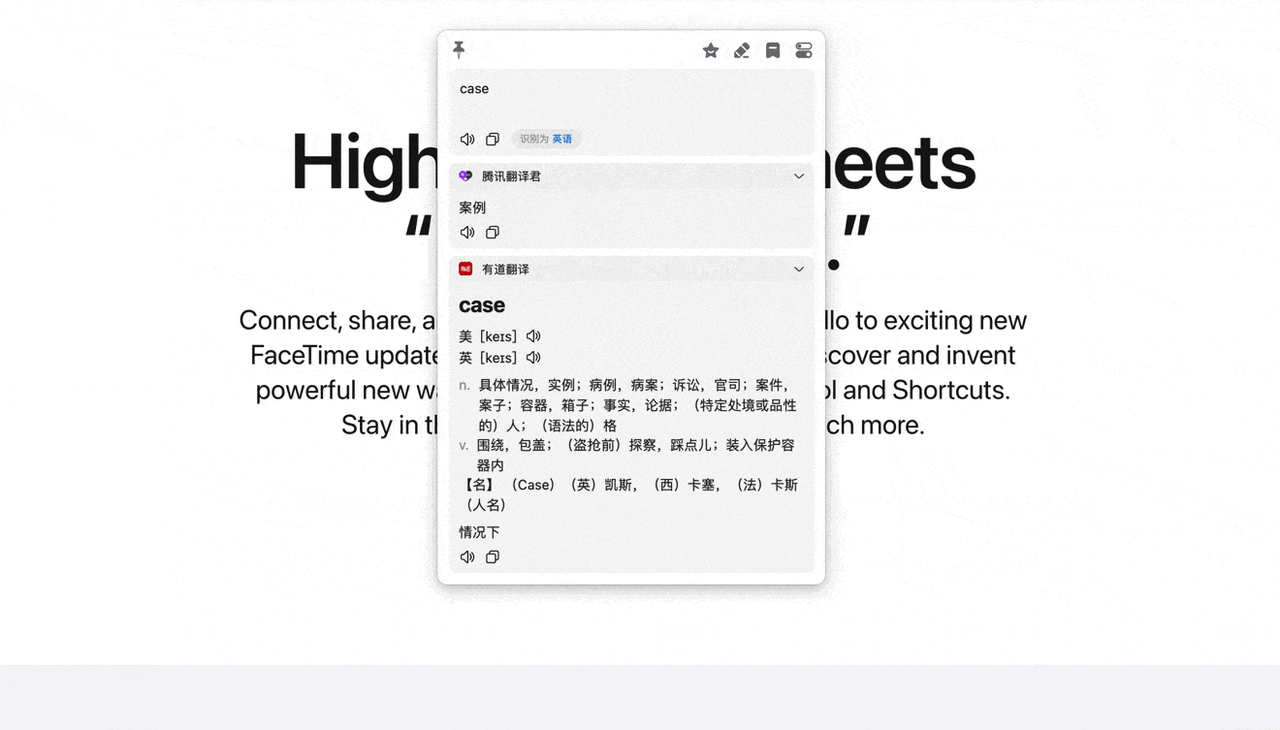
免费版有次数限制 / 买断制 / 菜单栏常驻
国内独立开发者出品的翻译和 OCR 应用,在 Mac 用户圈子里口碑一直不错。用法和 DeepL 的应用差不多,选中文字按快捷键(默认⌥D)即翻。
Bob 的优点
- 划词翻译、输入翻译、截图翻译都很快
- OCR 精度高,框选屏幕任意区域按
⌥S,就能翻译图片里的文字 - 插件系统灵活,翻译引擎可以随意搭配
- 买断制,不用月月付钱(App Store 版通过内购解锁 Pro)
Bob 的缺点
- 免费版每天的翻译次数有限
- 部分引擎需要自己准备 API key
Easydict
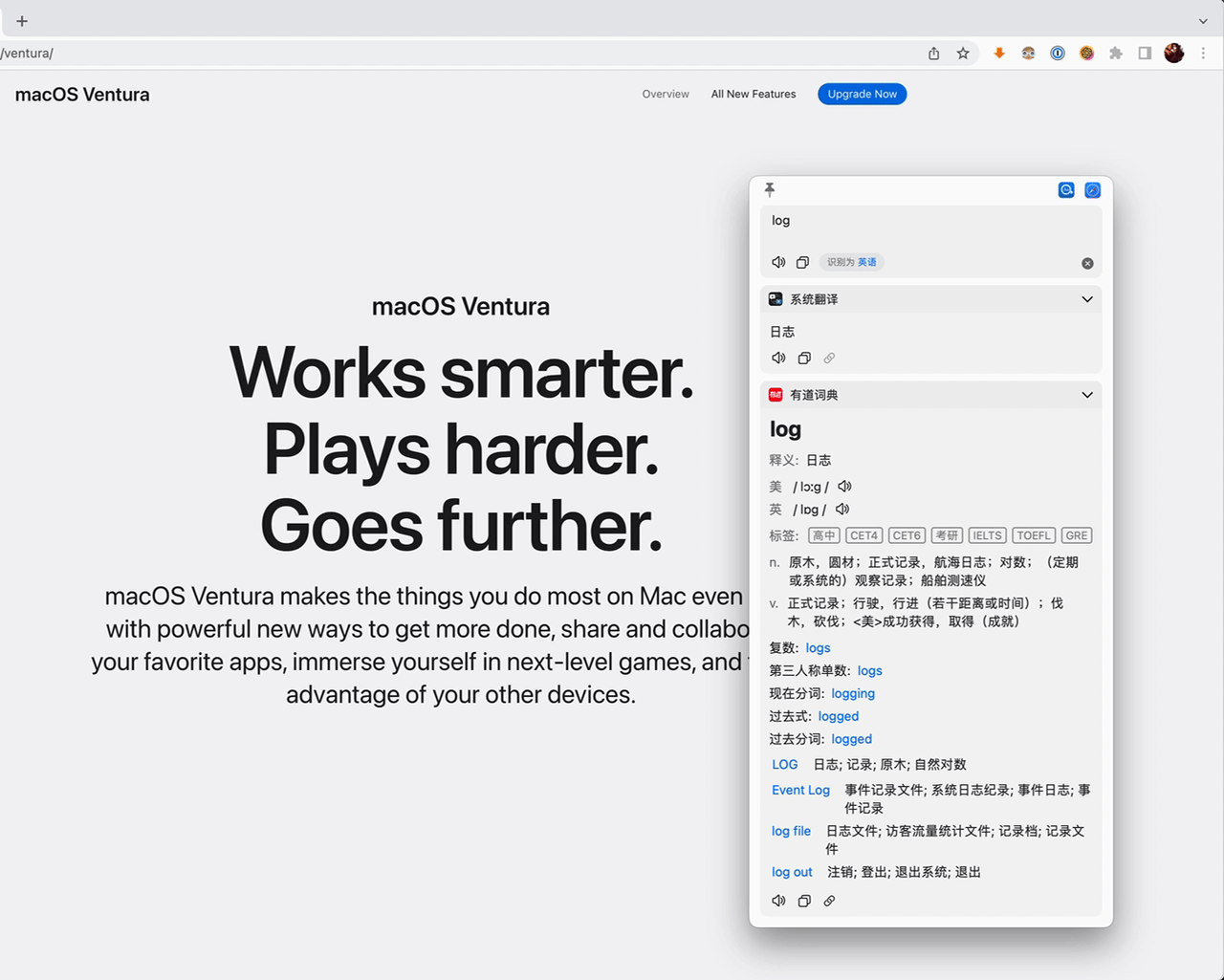
完全免费 / 开源 / 菜单栏常驻
受 Bob 启发的开源词典和翻译应用,同样出自国内开发者。免费软件做到这个完成度,属实良心,而且至今更新很勤。
Easydict 的优点
- 完全免费,开源
- 苹果翻译、Google、DeepL、有道等多个引擎的结果在同一屏并排展示,对比着看非常方便
- 配置之后还能把 OpenAI、Gemini 等 LLM 也排进来
- 划词翻译、输入翻译、截图 OCR、联动系统词典查词,该有的都有
Easydict 的缺点
- LLM 引擎需要自己配置 API key,有一点上手门槛
用 ChatGPT 或 Claude 翻译
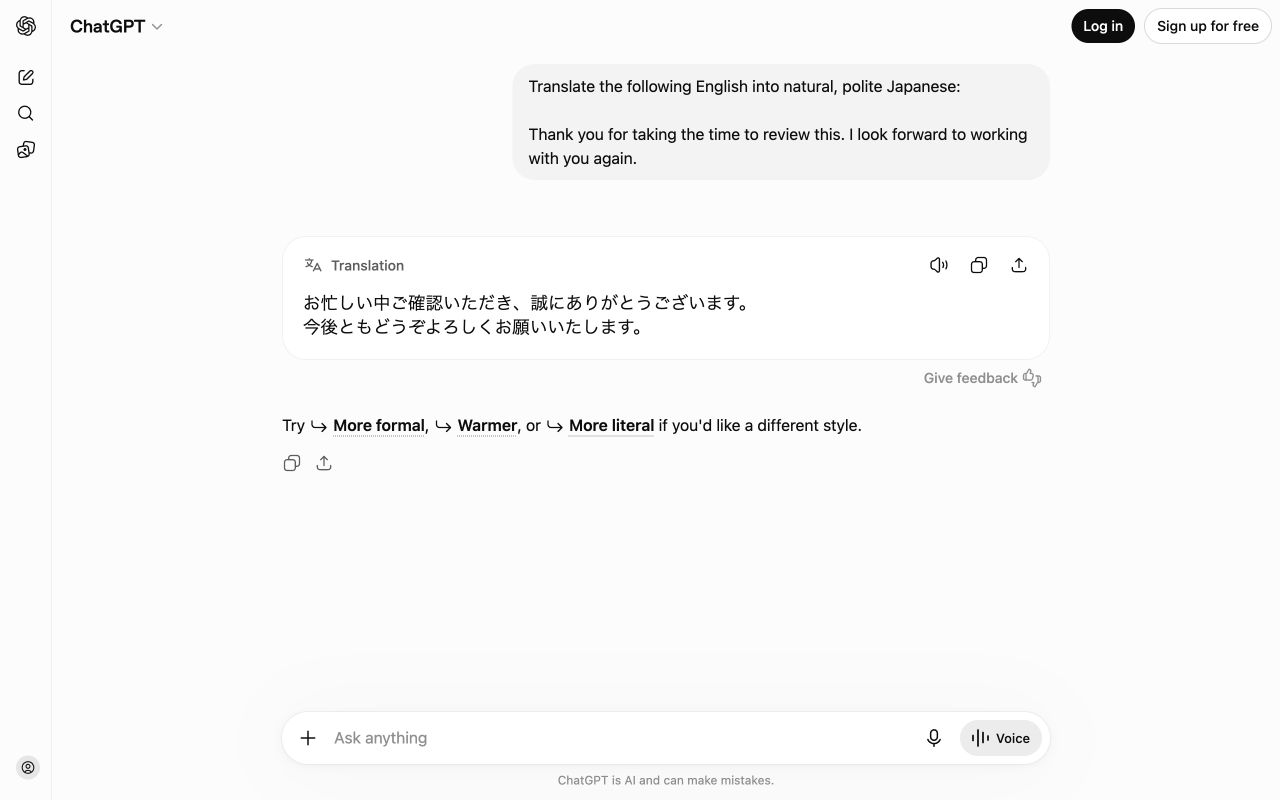
有免费版 / 付费每月约 $20
严格说不算翻译软件,但“翻译的事都交给 ChatGPT 了”的人,现在确实越来越多。
通用 AI 聊天的优点
- 语境和要求随便提:“作为给客户的道歉邮件”“按医学论文的文体”“这个术语固定译成某某”
- 可以在对话中反复提要求,把译文磨到满意为止
- ChatGPT 的 Mac 应用可以用
⌥Space随时呼出
通用 AI 聊天的缺点
- 没有专门的翻译入口,每次都得先打一句“帮我把这个翻译成英文”
- 换语气、回译这些也都要每次单独开口
- 翻译频率越高,这些小麻烦积累得越多
- 官方服务在中国大陆无法直接使用
把 LLM 的翻译能力包装成开箱即用的形态,省掉每次写指令的麻烦,正是 Nani翻译这类 AI 翻译工具在做的事。
其他选择
- Mate Translate:特色是 Safari 扩展和 Netflix 字幕翻译。已从买断制转为订阅制
- Translate Tab:买断制的菜单栏小工具,简单直接,一直有一批忠实用户
- Raycast 的翻译扩展:从启动器里直接调用谷歌翻译、DeepL、Easydict 等。适合键盘党
按用途推荐
-
经常要用英文回邮件、回消息
Nani翻译或 ChatGPT。能调语气、能回译检查,发出去更有底
-
查生词、读英文资料
有道翻译。取词和词库这块它最顺手,配一个 Easydict 还能同时看几家引擎的译法
-
大量阅读外文文章和文档
沉浸式翻译。再配一个划词翻译类工具(Nani翻译、DeepL、Easydict 都行)用来随手查证,体验会好很多
-
一分钱不想花
macOS 自带翻译 + 谷歌翻译 + Easydict。轻度使用完全够了
-
需要离线使用
macOS 自带的端侧翻译,目前几乎是唯一选择
-
不希望输入内容被用于 AI 训练
Nani翻译、DeepL Pro,或关闭“改进 Siri 与听写”后的 macOS 自带翻译
与其指望一款软件包打天下,不如选一个主力,再按场景补一两个副手,这样更实际。这里的每一款都能免费上手,挑两三个感兴趣的装上用几天,很快就知道哪个适合自己。