翻訳から文章の校正まで
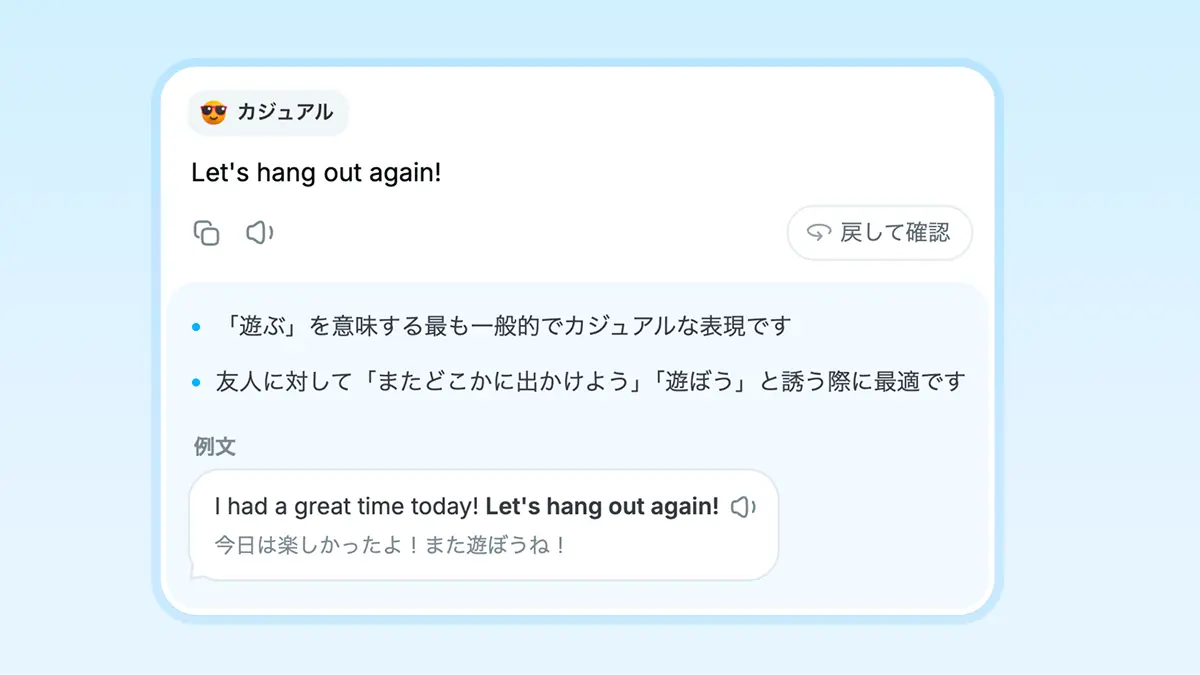
解説つきで自然に翻訳
韓国語でのニュアンスや別の言い回しも、AIが分かりやすく解説しながら翻訳します
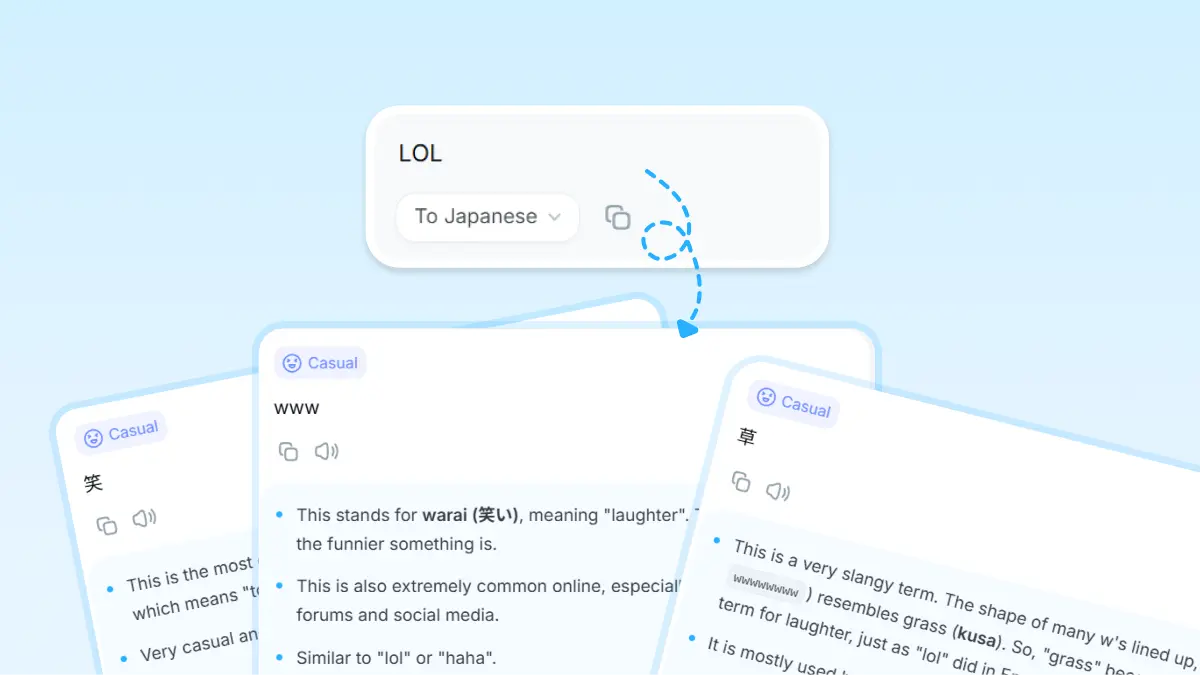
トーン別に複数の翻訳を提案
内容に合わせて、複数の韓国語訳を提案します。カジュアル・フォーマルなど、目的に合う表現を選べます
画像をすぐに翻訳
画像をドロップまたはペーストするだけで韓国語に翻訳できます。Macアプリなら、アプリアイコンにドロップするだけで翻訳できます
@で翻訳の意図を追加
「@仕事のメールで」「@主語は私たち」のように、@を打つだけで翻訳の意図を添えられます。「@遅刻を謝りたい」と@文だけで韓国語に翻訳することもできます
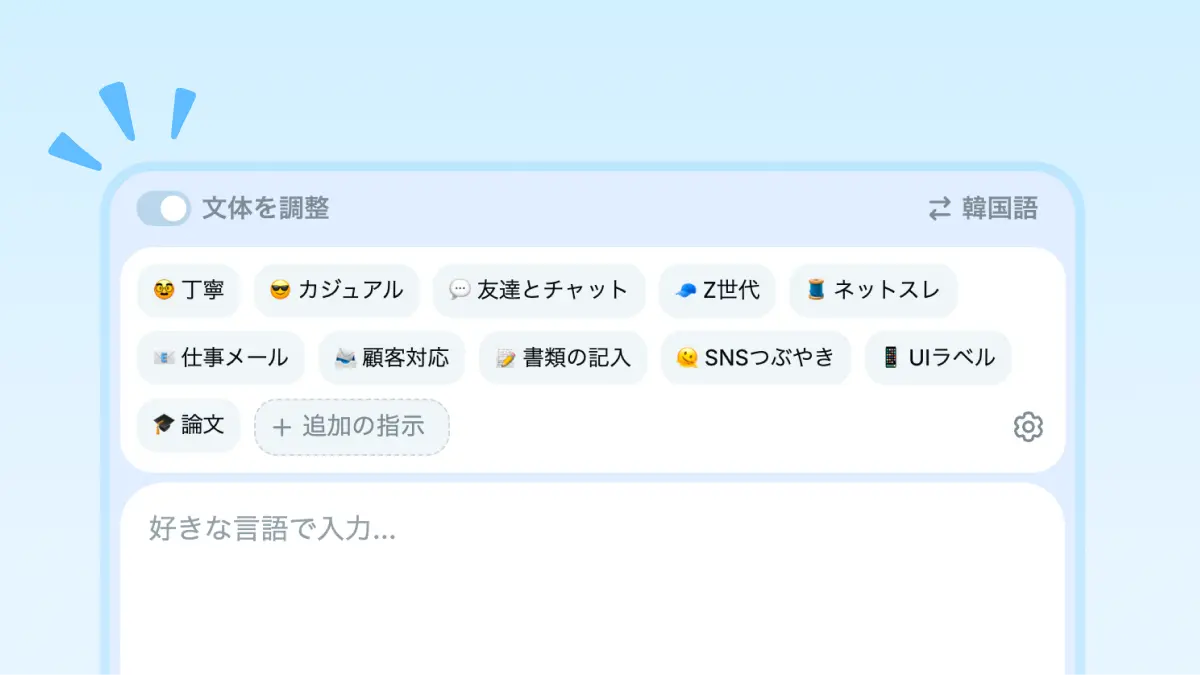
文体やシーンを選んで翻訳
友達とのチャットやビジネスメールなど、韓国語でもシーンに合う文体を選んで翻訳できます
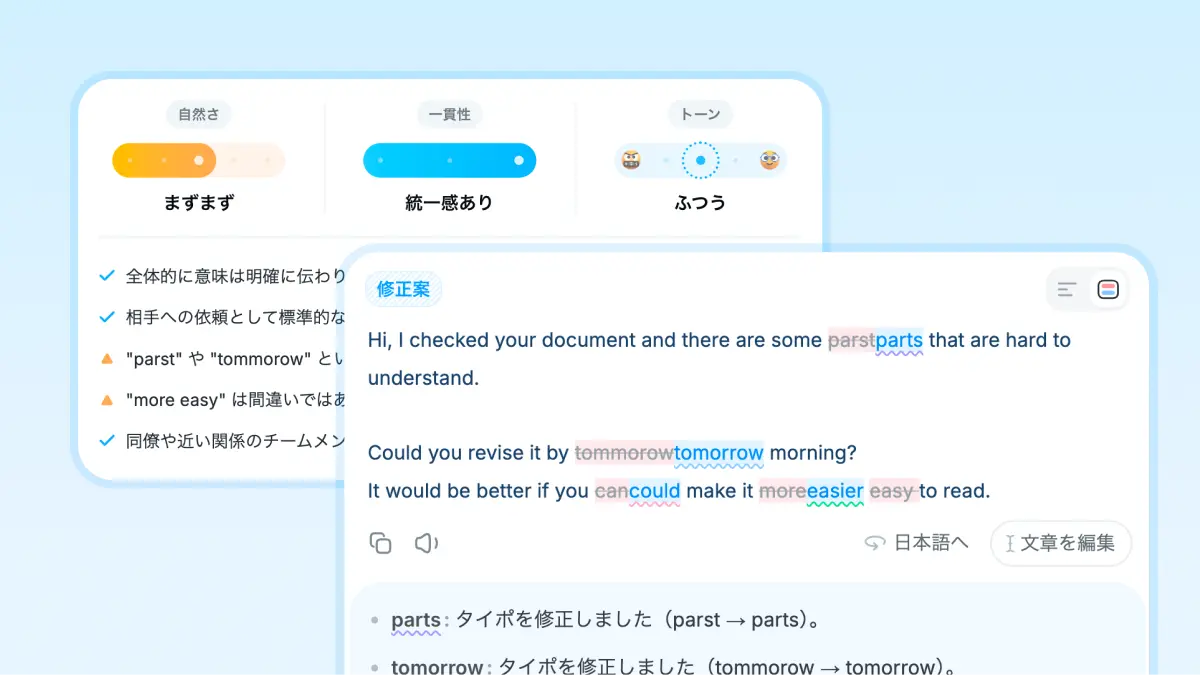
AIが文章を添削・校正
韓国語の誤字脱字チェックから、より自然な表現への添削まで、AIが文章作成をサポート
AIが返信作成をサポート
チャットやメールの返信など、相手の文章に合った韓国語の返信文をすぐに作成できます
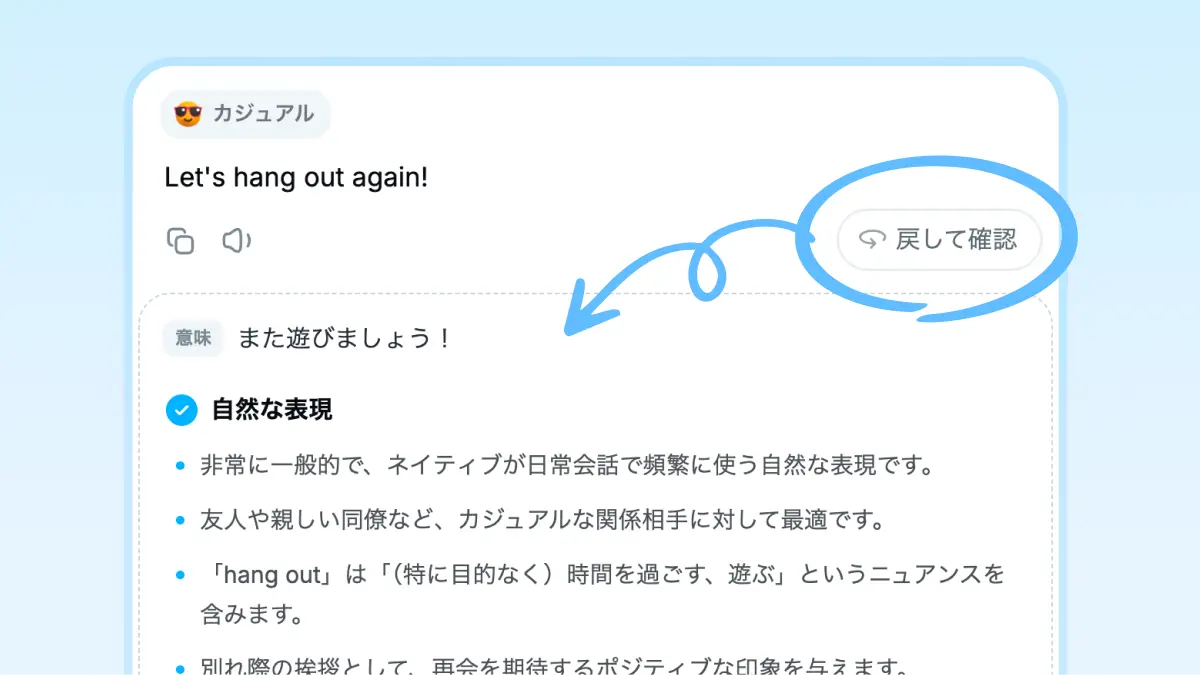
日本語に戻してチェック
他言語への翻訳結果をその場で日本語に戻して、ニュアンスが合っているかチェックできます
もっと表示する

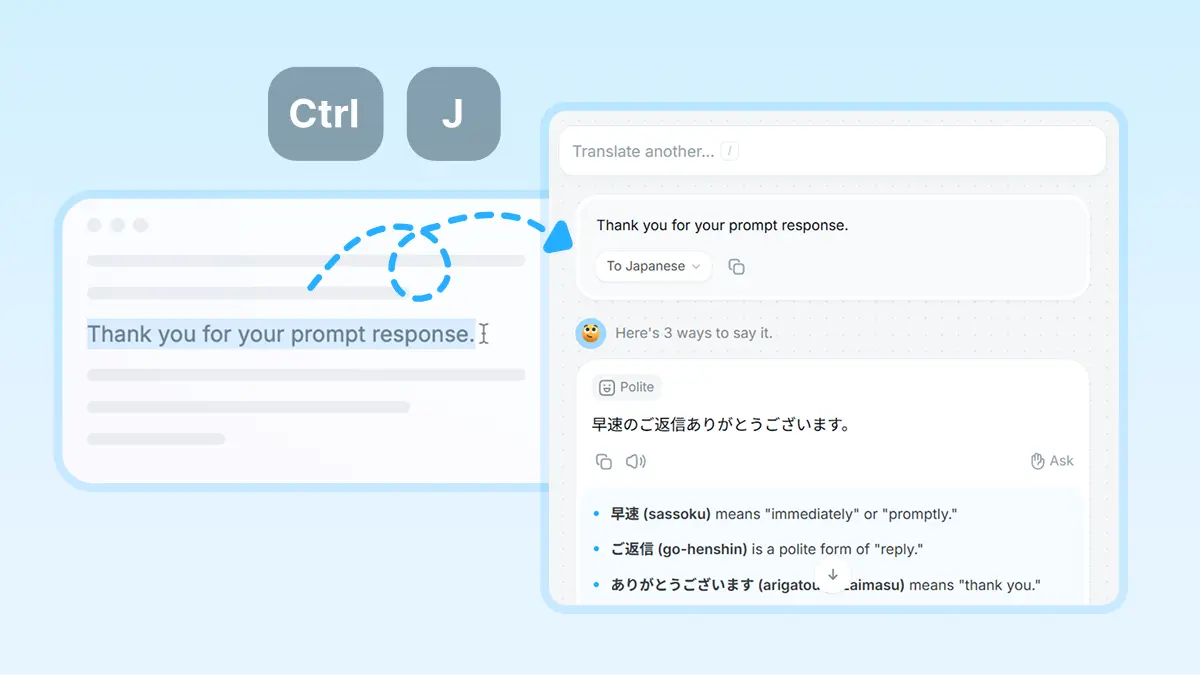
ショートカットでどのアプリからでも翻訳
テキスト選択 → ショートカットでどのアプリからでもすぐにAI翻訳
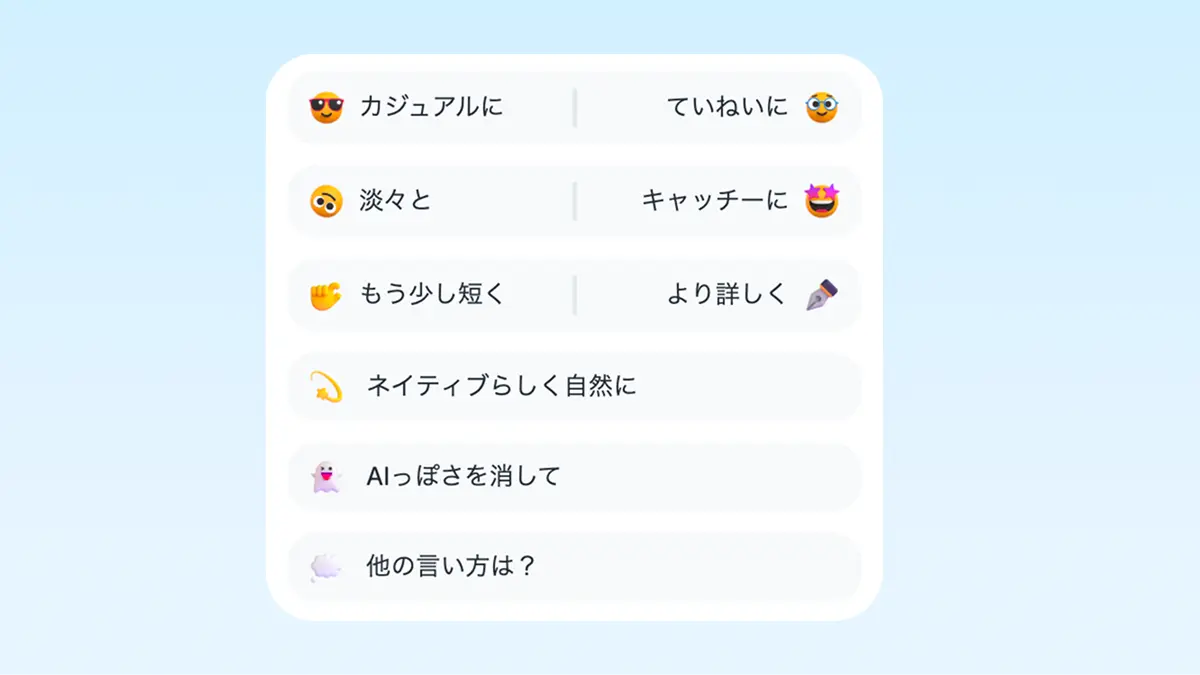
ニュアンスをサッと調整
ボタンをぽちぽち押すだけで、AIが翻訳のニュアンスを調整します
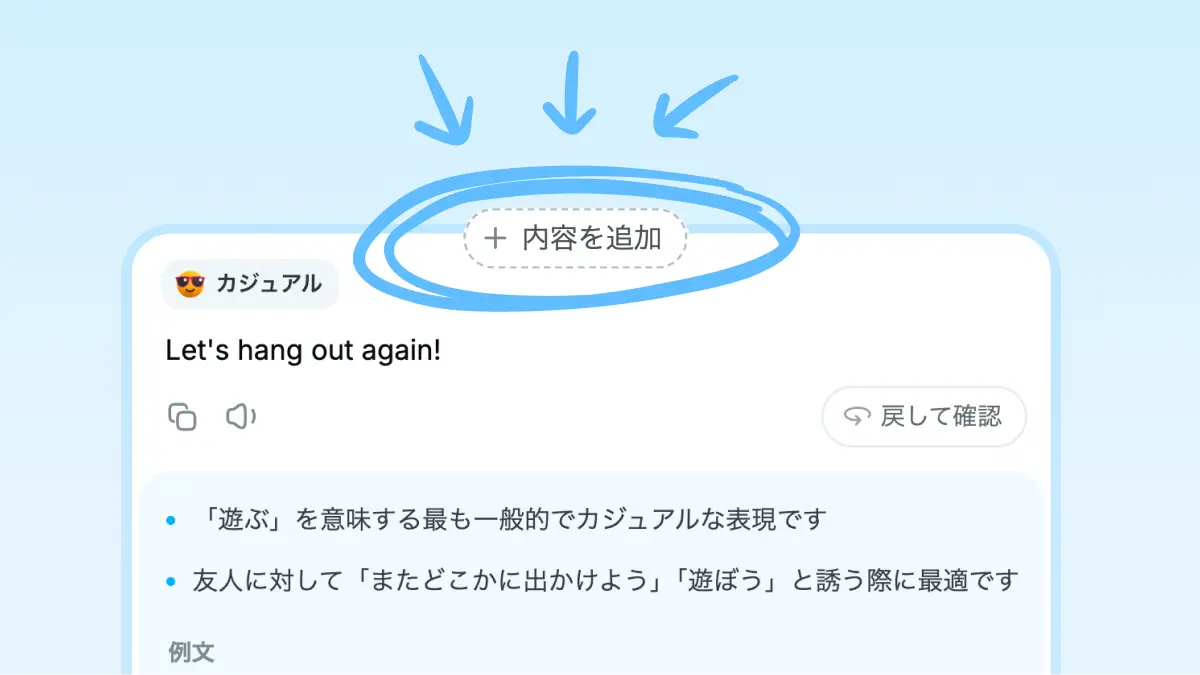
あとから内容を追加
翻訳後でも、追加したい内容を日本語で入力するだけ。AIが訳文に合わせて自然に翻訳し、文章へ組み込みます
実際に人が話しているかのような自然な発音再生
AIが自然な発音で翻訳文を読み上げ。Proなら発音表記も確認できます。
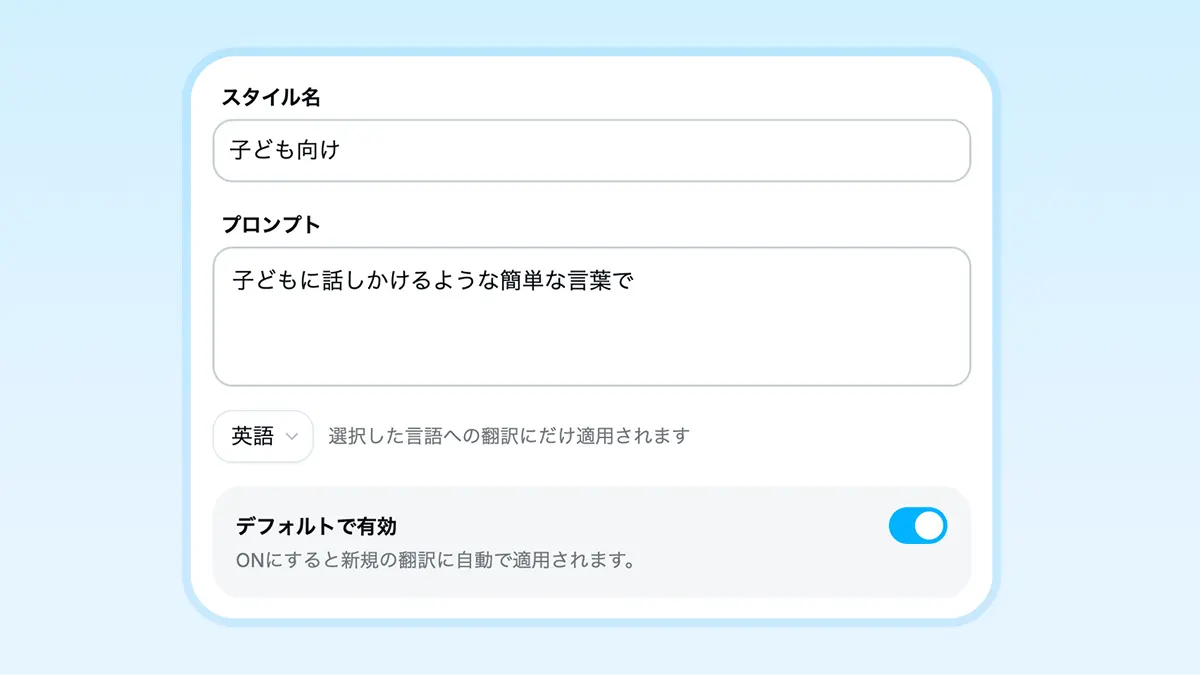
自分専用の文体タグを使って翻訳
Proプランならオリジナルの文体タグを登録してすぐに呼び出し。言語別の登録や常に適用されるタグも設定できます
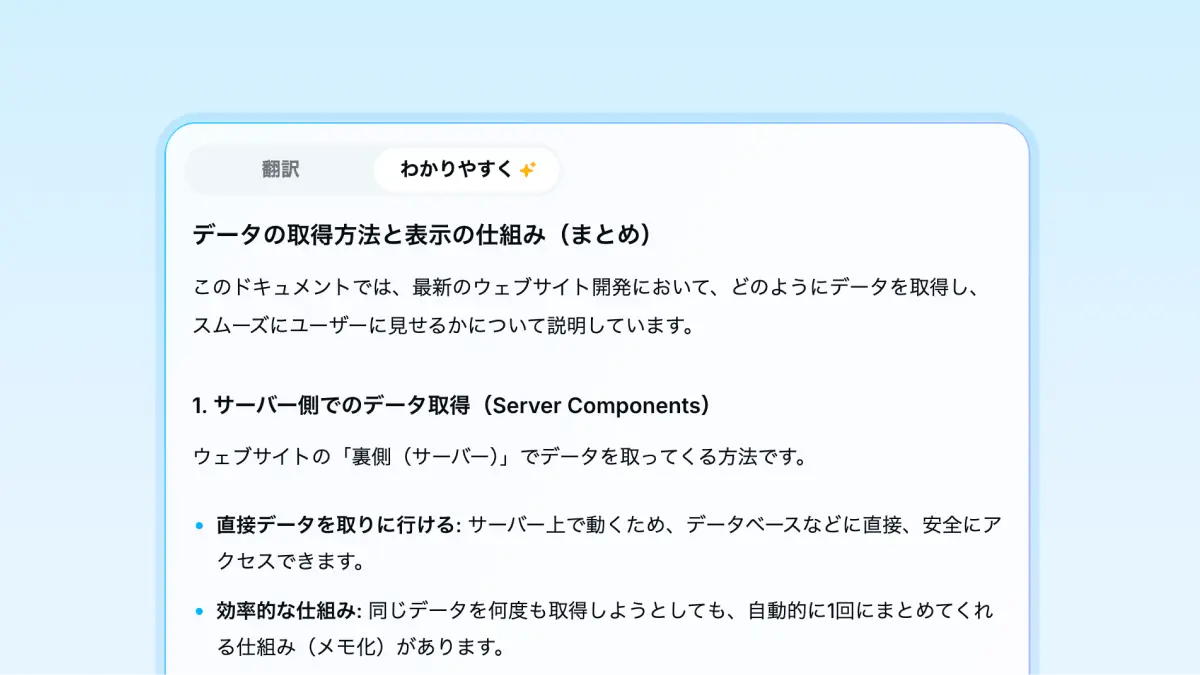
長文をわかりやすく要約
翻訳した内容を、要点がつかみやすい形にまとめます
文章の会話のラリーを翻訳
DMやメールなど、テキストベースの会話も翻訳できます。相手の言語がわからなくても、自分の母語で話すかのように自然な会話ができます
スクショ翻訳
画面の好きな部分をスクショして翻訳できます。ショートカットを使ってどのアプリからでもすぐに翻訳
ショートカット添削で送信前にチェック
テキスト選択 → ショートカットで、メールやチャットの送信前にサッと誤字脱字チェックや表現の添削。このまま送っていいか不安なときの最終確認に
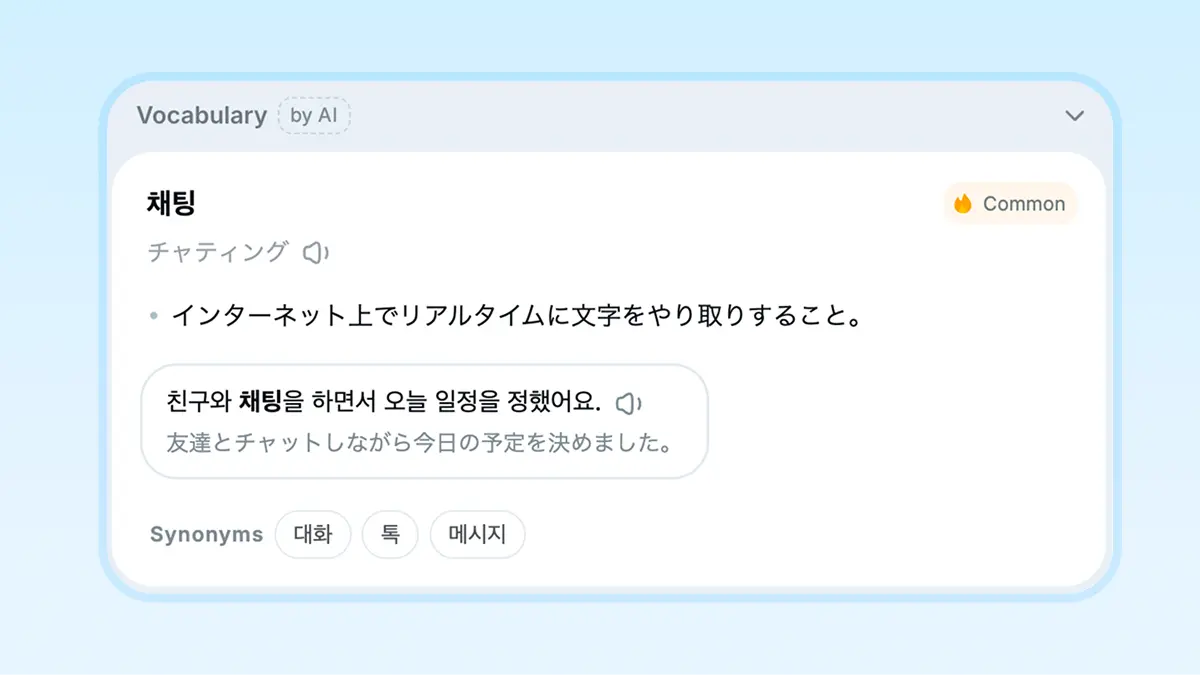
用語解説で気楽に学習
短い文章を翻訳したときにはキーフレーズを抽出して解説。翻訳とセットで気軽に学習
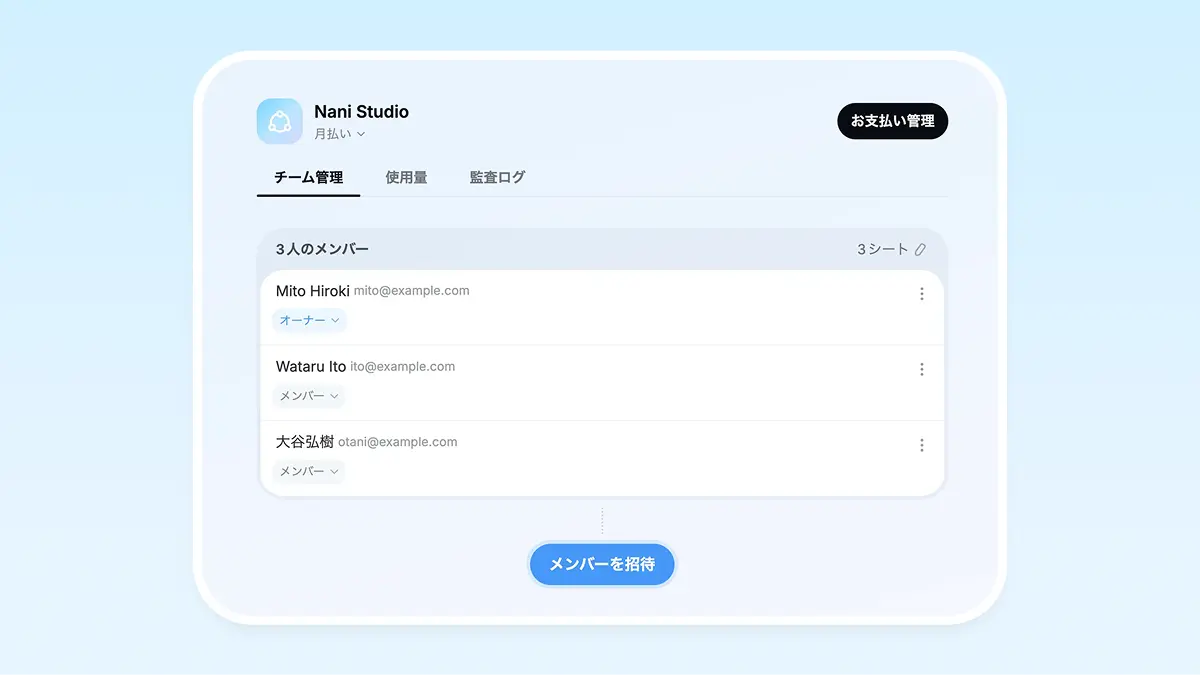
法人・チームでも共同利用
チームプランを使うと法人や組織でメンバーの利用を一括管理できます
デスクトップ版ならどの文章も瞬時に翻訳
どのアプリからでもテキスト翻訳
デスクトップ版を使えば、どのアプリのテキストもショートカットですぐに翻訳できます。
端末上で安全に保存
翻訳した内容は端末上に安全に保存され、いつでも振り返れます。
よくある質問
Naniは、翻訳だけでなく文章作成や添削にも使えるAIツールです。
Naniを利用するうえで特別な環境は必要ありません。Web版であればブラウザさえあれば利用できます。
デスクトップ版はmacOS(Apple Silicon搭載のmacOS 14以降)とWindowsで利用できます。Linuxアプリは現時点では提供していません。
Nani自体の表示言語は、英語・日本語・中国語・韓国語に対応しています。翻訳の解説も、選択した表示言語で表示されます。
あなたの言語から他の言語への翻訳については、以下の10言語に対応しています。
あなたの言語(日本語)への翻訳については、100以上の言語に対応しています。
添削モードとAI発音再生は、34言語に対応しています。
翻訳データや履歴はお使いの端末に保存され、当社のサーバーには保存されません。スタッフが入力内容や出力結果を閲覧することもありません。
翻訳などの処理では外部のAIサービスにデータを送信し、主にOpenAIやGoogleのモデルを利用します。一部の用途では他のサービスも併用しますが、その場合は、入力内容や出力結果を学習に使わないこと、処理後に保持しないことを明記しているサービスだけを利用します。
OpenAIとGoogleでは、安全対策のために入力内容や出力結果が一時的に保存される場合がありますが、AIの学習には使われません。
無料プランを含むすべてのプランで、入力内容や出力結果がAIの学習に使われることはありません。当社のサービス改善に使うこともありません。
デスクトップ版では、ショートカットを使うことで他のアプリ内のテキストを選択して瞬時に翻訳や添削ができます。
また、Web(ブラウザ)版ではストレージ容量の制限により、翻訳履歴が一時的にしか保存されません。デスクトップ版では翻訳履歴がローカルに保存され、いつでも参照できます。
無料でもご利用いただけますが、無料プランでは翻訳や添削の回数・文字数に制限があります。より多く使いたい場合や、より高精度なAIモデルを使いたい場合は有料プランをご検討ください。
料金プランを見る →現時点では、テキストと画像の翻訳に対応しています。Mac / Windowsアプリでは、Pro / Teamプランでスクリーンショットからの翻訳も利用できます。今後のアップデートでPDFファイルの翻訳にも対応する予定です。
現時点ではデスクトップアプリ(Windows / macOS)でのみダークモードに対応しています。
はい、チームプランをご利用いただけます。チームプランを使うと専用のダッシュボードでメンバー管理や請求管理ができ、チーム全体で使用量を共有できます。
現時点では、外部サービス向けの公開APIは提供していません。
ただし、Mac / Windowsのデスクトップアプリでは、他のアプリや自動化ツールからNaniの翻訳画面を開けます。たとえば naniapp://translate?source=text の形式で開くと、指定したテキストを翻訳できます。