
Windowsで使える翻訳アプリ・ツールを8つ選んで、料金や使い勝手、向いている用途を比較しました。英語のメールを書く、送る前に文章を添削する、海外サイトやPDFを読む、画面内の文字を訳す、といった目的別のおすすめも後半にまとめています。
用途別に選ぶなら
- Windows上で選択した文章をすぐ訳したい → DeepL、Nani翻訳、Lingvanex
- 英語のメールやチャットを書きたい → Nani翻訳、ChatGPT / Claude
- メールやチャットを送る前に添削したい → Nani翻訳、DeepL
- 海外のウェブページやPDFを読みたい → Immersive Translate、Microsoft Edge
- 無料で使いたい → Microsoft Edge、Google翻訳、Immersive Translate
- 画像や画面内の文字を翻訳したい → DeepL、Nani翻訳、Lingvanex
- オフラインで使いたい → Lingvanex
- PCゲームやビジュアルノベルを翻訳したい → LunaTranslator
- 入力文をAIの学習に使われたくない → Nani翻訳、DeepL Pro、Immersive Translate
※ 掲載順はおすすめ順ではなく、用途の違いが分かりやすい順です。料金や無料枠はよく変わるので、契約前に各サービスの公式ページも確認してください。
比較表
| アプリ・ツール | 料金 | 選択翻訳 | 添削・リライト | Webページ・文書 | 画像・OCR | オフライン | 得意なこと |
|---|---|---|---|---|---|---|---|
| DeepL | 無料 / Pro月額あり | ◯(他アプリでも) | ◯ | ◯(ファイル) | ◯ | − | 文章をすばやく翻訳・校正 |
| Nani翻訳 | 無料 / 月1,000円〜 | ◯(他アプリでも) | ◯ | ◯(ページ) | ◯ | − | 翻訳案の比較と送信前の添削 |
| Microsoft Edge | 完全無料 | △(ブラウザ内) | △(入力欄) | ◯(ページ) | − | − | ウェブページ全体の翻訳 |
| Lingvanex | 無料 / 有料機能あり | ◯(他アプリでも) | − | ◯ | ◯ | ◯(一部言語) | オフライン翻訳、音声・ファイル翻訳 |
| Google翻訳 | 完全無料 | △(ブラウザ内) | − | ◯(ページ) | ◯ | − | 対応言語の広さ |
| Immersive Translate | 無料 / Pro月額あり | △(ブラウザ内) | − | ◯ | △(Pro) | − | ウェブページ・PDFの対訳表示 |
| LunaTranslator | 完全無料(OSS) | − | − | − | ◯ | ◯(要設定) | ゲーム内テキストの継続翻訳 |
| ChatGPT / Claude | 無料 / 月20ドル前後 | − | ◯(指示が必要) | △(ファイル) | ◯ | − | 文脈や条件を指定した翻訳・添削 |
入力した文章はAIの学習に使われる?
翻訳のために文章が外部サーバーへ送信されることと、その文章がAIモデルの学習に使われることは、混同されがちですが別の話です。各サービスの公式情報をもとに、個人向けプランでの扱いをまとめました。
| アプリ・ツール | 学習・サービス改善への利用 | 補足 |
|---|---|---|
| DeepL | 無料版はあり、Proはなし | 無料版の入力文や訳文はモデル改善に使われる場合がある。Proでは翻訳後にテキストが削除され、改善に使われない |
| Nani翻訳 | 無料・Proともになし | Naniも、翻訳に使うAIプロバイダーも、入力文や訳文をモデル学習に使わない |
| Microsoft Edge | Microsoftの設定・規約による | 翻訳するページの内容はMicrosoftのサーバーへ送信される。業務用のPCでは組織の利用規定も関わる |
| Lingvanex | 学習対象外の明記なし | オンラインPCアプリでは入力文・訳文がキャッシュに保存され、アップロードした文書は24〜72時間以内に削除される。学習対象外かは別途明記されていない |
| Google翻訳 | 無料版について学習対象外の明記なし | Googleはサービス改善へのデータ利用を案内しているが、入力文の学習利用について明確な説明がない |
| Immersive Translate | 標準サービスではなし | 独自のAPIキーで別の翻訳エンジンを使う場合は、そのサービスの規約が適用される |
| LunaTranslator | 選択した翻訳エンジンによる | オフラインのエンジンなら端末内で処理できる。GoogleやChatGPTを選ぶと、そのサービスへ文章が送信される |
| ChatGPT | 個人向けは設定をオフにしない限りあり | 「すべての人のためにモデルを改善する」をオフにすると、新しい会話は学習対象外になる |
| Claude | 無料・有料とも、利用を許可した場合あり | モデル改善への利用を許可した会話などが対象。安全性確認の対象になった会話は例外 |
※ 2026年7月時点の公式情報をもとにしています。法人向けプランやAPIでは扱いが異なる場合があります。
Windowsの翻訳アプリを選ぶポイント
Windows 10に対応しているか
Windows 10は2025年10月にサポートが終了しましたが、手元のPCをそのまま使っている人もいると思います。DeepL、Lingvanex、ChatGPT、ClaudeなどはWindows 10にも対応しています。一方、Nani翻訳のデスクトップ版はWindows 11以上が推奨環境です。
同じWindows向けでも、必要なOSやCPUはアプリごとに違います。ダウンロードページに動作環境が書かれているので、インストール前に一度目を通してください。
読むためか、書くためか
DeepLやGoogle翻訳のような機械翻訳は、訳文がすばやく返ってきます。外国語の意味をつかむのが目的なら、これで十分なことが多いです。
LLM(大規模言語モデル)を使ったAI翻訳は、「取引先に送るので丁寧に」「友達とのチャットらしく」といった調整や、訳語の解説ができます。速度では機械翻訳にかないませんが、相手に送る文章を作るならこちらのほうが向いています。
翻訳したいのか、添削したいのか
翻訳は文章を別の言語に変えるもので、添削は言語を変えずに、誤字脱字や文法、不自然な言い回し、トーンを整えるものです。
メールやチャットを送る前に「失礼な表現になっていないか」「もっと自然に書けないか」まで確認したいなら、Nani翻訳やDeepL Write、ChatGPTなどの添削機能が向いています。
何を翻訳・添削したいか
- アプリ上で選択したテキスト
- ウェブページやPDF、Wordファイル
- スクリーンショットや画像内の文字
- メールやチャットなど、自分が入力する文章
- 書き終えたメールやチャットの文章
- ゲーム画面に繰り返し表示されるセリフ
Windows向けツールは得意分野がかなり分かれています。PDFを読む人にゲーム向けのLunaTranslatorは必要ありませんし、海外サイトを読むだけならデスクトップアプリを入れずにEdgeの標準翻訳で足ります。
ショートカットで呼び出せるか
毎日何度も翻訳や添削をするなら、テキストを選択してショートカットを押すだけで開けるかどうかで、体感がかなり変わります。DeepLはCtrl+Cを2回で翻訳、Ctrl+Windows+Cで校正・リライトを呼び出せます。Nani翻訳は、翻訳用と添削用にそれぞれショートカットを設定できます。
ウェブページが中心なら、EdgeやChromeの標準翻訳、Immersive Translateのようなブラウザ拡張のほうが手っ取り早いです。
オフライン対応の範囲を確認する
オフライン対応をうたうアプリでも、すべての言語や機能が端末内で動くとは限りません。テキストだけはオフライン、画像OCRや音声はオンライン、といった違いがあります。今回の8つでオフライン翻訳を用意しているのはLingvanexとLunaTranslatorだけで、対応する言語もオンライン時より絞られます。
DeepL
無料あり / Pro月額あり / Windows 10(64bit)以降
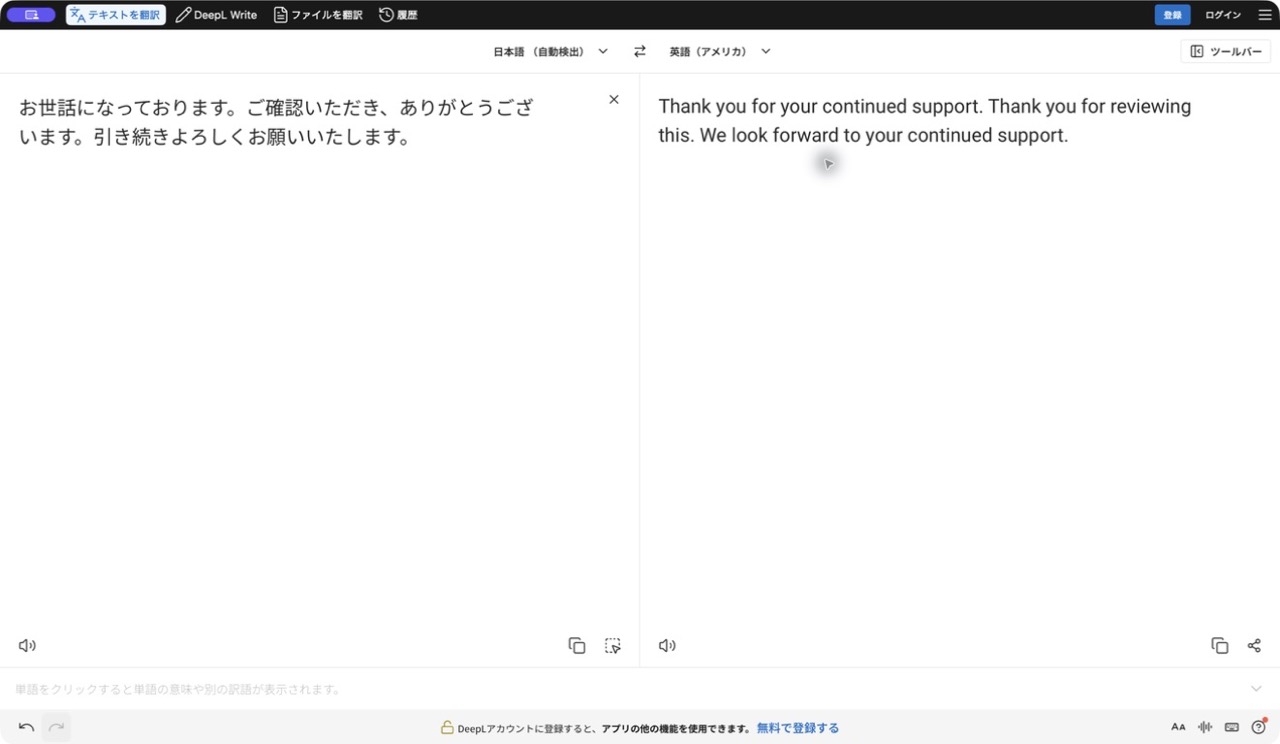
Windows向け翻訳アプリの定番です。ビジネス文書のような、きちんとした文章の翻訳が安定していて、訳文が返ってくるのも速いです。
Windowsアプリでは、別のアプリでテキストを選択してCtrl+Cを2回押すと翻訳できます。選択した文章を校正・リライトしたいときは、Ctrl+Windows+CでDeepL Writeを呼び出せます(どちらのショートカットも設定から変更できます)。
DeepLの良いところ
- ビジネス文書のような文章を、すばやく安定して翻訳できる
Ctrl+Cを2回押すだけで選択テキストを翻訳できる- 無料版でも、DeepL Writeで日本語を含む複数の言語を校正・リライトできる
Ctrl+Windows+Cで、ほかのアプリで選択した文章を校正・リライトできる- 画面の範囲を選ぶスクリーンショット翻訳に対応
- Word、PowerPoint、PDFなどのファイル翻訳に対応
DeepLの弱点
- 無料版には文字数や文書翻訳の制限があり、上限もよく変わる
- 長文では文が抜けることがあるため、重要な文書は原文との突き合わせが必要
- ウェブページを対訳表示する機能はない
- オフラインでは使えない
- 無料版の入力は、サービス改善に使われる場合がある
Windows 10にも対応しているので、Windows 11へ移行できないPCでは有力な選択肢です。仕事の機密文書を扱うなら、無料版ではなくDeepL Proのデータ保護条件を確認してから使ってください。
Nani翻訳
無料あり / Pro 月1,000円〜 / Windows 11以降 + Web
Nani翻訳は、私たちが開発しているAI翻訳アプリです。外国語を読むための翻訳だけでなく、メールやチャットを書くときの翻訳や、送信前の添削にも使えるように作っています。
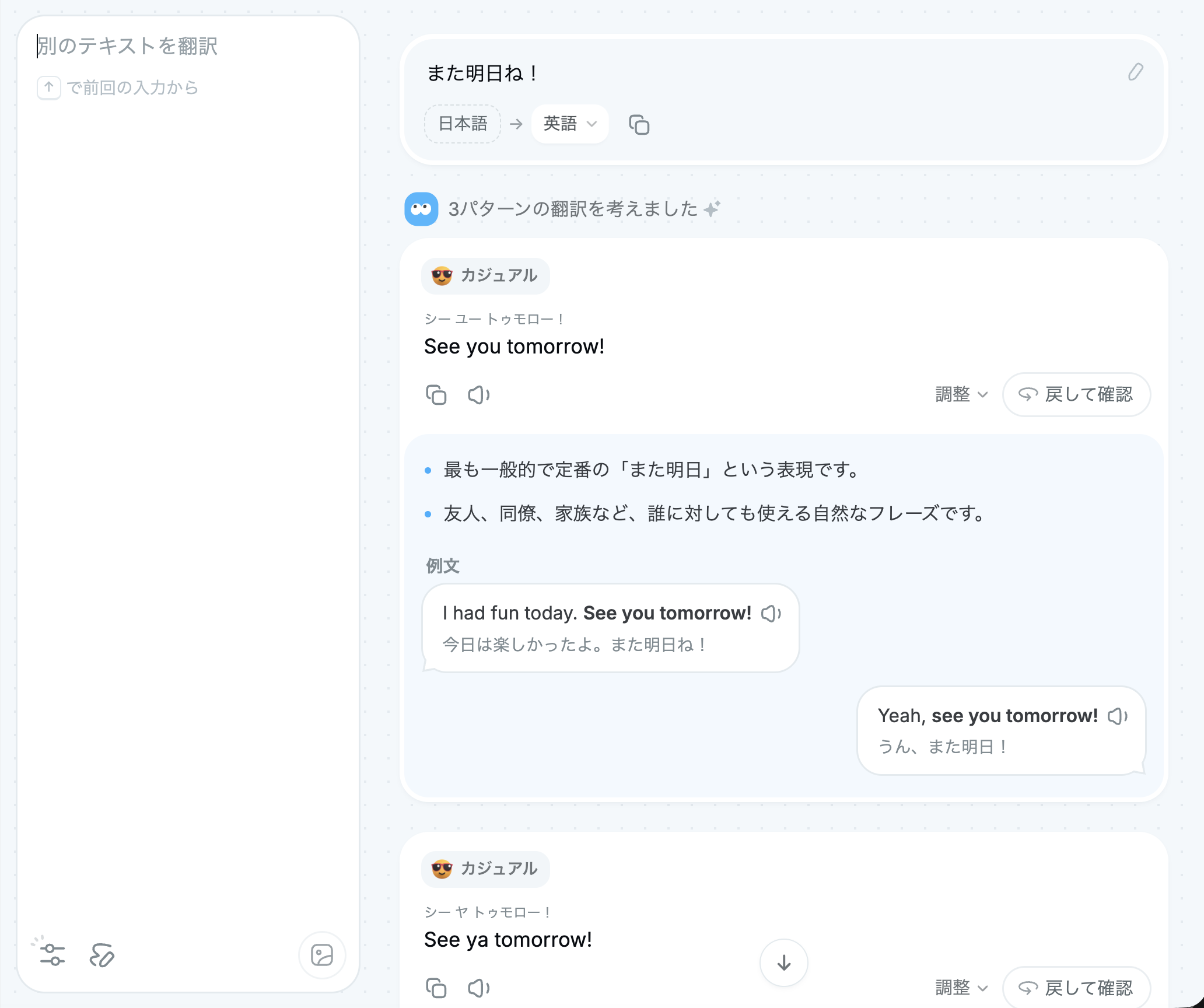
翻訳では、ひとつの訳文だけでなく、複数の言い回しをニュアンスの解説つきで表示します。添削・校正モードでは、日本語や外国語の文章を同じ言語のまま、誤字脱字、文法、不自然な言い回し、トーンまで確認できます。
Windowsアプリでは、ほかのアプリ上でテキストを選択し、設定したショートカットで翻訳や添削ができます。メールやチャットを書いたあと、コピーして別の画面へ貼り付けなくても、その場ですぐに送信前のチェックを始められます。
「この英語、そのまま送って大丈夫かな」と迷うときは、翻訳ならトーン別の候補と逆翻訳、添削なら文章全体の評価と修正理由を見比べられます。添削したあとに「カジュアルに」「淡々と」と文体を調整したり、自分で直した文章をもう一度添削したりすることもできます。
Nani翻訳の良いところ
- 複数の翻訳案をニュアンスの解説つきで提案してくれる
- 逆翻訳で、英語から日本語に訳し戻して確認できる
- 誤字脱字や文法だけでなく、文章の自然さやトーンも確認できる
- 添削の修正箇所を差分で確認し、修正理由や別の表現も見られる
- テキストを選択して、ショートカットですぐに翻訳・添削できる
- 添削後に文体を調整したり、自分で直した文章を再添削したりできる
- 画像翻訳、スクリーンショット翻訳、URLを入れるだけのウェブページ翻訳に対応
- 翻訳結果から、そのまま返信文を作れる
- 翻訳履歴はサーバーではなく端末内に保存される
- 入力文や翻訳結果は、無料・ProともにAIモデルの学習に利用されない
Nani翻訳の弱点
- デスクトップ版の推奨環境はWindows 11以上
- 長文の翻訳は、機械翻訳より時間がかかる
- 無料プランでは、1回に添削できる文字数に制限がある
- スクリーンショット翻訳はPro / Teamプラン限定
- オフラインでは使えない
- PDFやWordファイルをレイアウトごと翻訳する機能はない
無料プランは使用期限なしで、1回4,000字まで翻訳できます。Proは年払いなら月あたり1,000円で、より高精度なモデルと1回10万字までの長文翻訳に対応します。
Microsoft Edgeのページ翻訳

完全無料 / Microsoft Edgeに内蔵
Windowsに最初から入っているブラウザで済ませたい人向けです。Microsoft Edgeの翻訳機能は外国語のページを自動で見つけて、アドレスバーからページ全体を日本語にできます。一部だけ読めればいいときは、テキストを選択して右クリックから訳せます。特定の言語を常に自動翻訳する設定もあります。
Edgeには、入力中の文章のスペルや文法を確認するMicrosoft Editorも組み込まれています。入力欄の右クリックメニューにあるCopilotの書き換え機能を使えば、文章の長さやトーンも調整できます(Edgeのバージョンやサインインの状態によっては表示されません)。ただし、いずれもEdgeで文章を書いているときにしか使えません。
Microsoft Edgeの良いところ
- 追加料金もアプリのインストールも不要
- 外国語のページを自動で検出してくれる
- ページ全体をワンクリックで翻訳できる
- 選択した文章だけを右クリックから訳せる
- Edgeの入力欄では、スペルや文法のチェック、文章の書き換えもできる
Microsoft Edgeの弱点
- Edge以外のアプリで文章を読む・書く用途には使いにくい
- OS全体で選択したテキストを翻訳する共通ショートカットはない
- 原文と訳文を並べて読む機能はない
- ページ翻訳の訳文には、トーン調整や詳しい解説がない
なお、以前Microsoft StoreにあったWindows向けの「Microsoft Translator」アプリは、2021年4月に配布終了しています。検索すると同名の非公式アプリが出てくることがあるので、Microsoft製と勘違いして入れないよう気をつけてください。
Lingvanex
無料あり / 有料機能あり / Windows 7以降
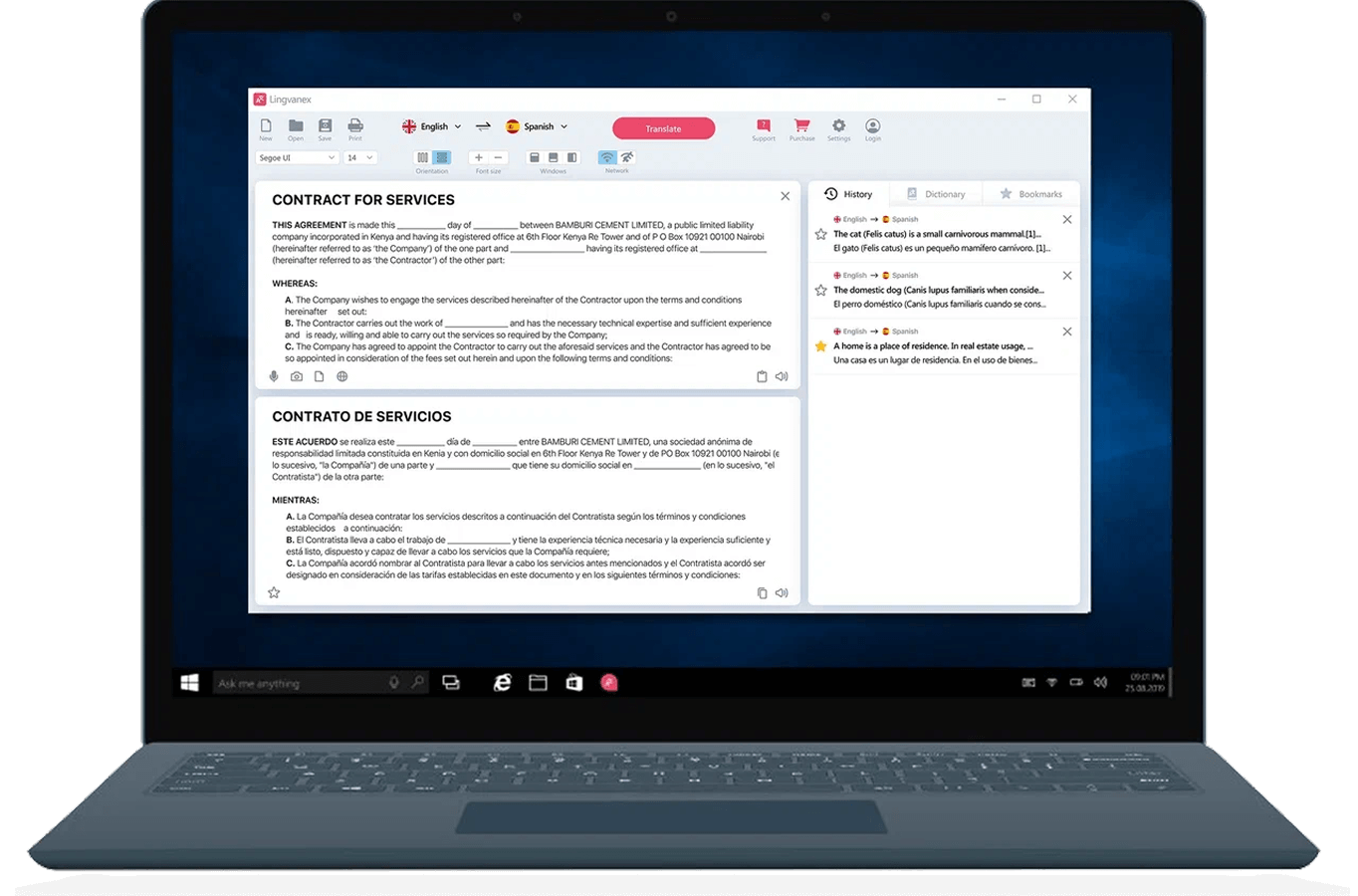
テキストや音声から、画像、ウェブページ、PDFやWordファイルまで1本で扱える多機能な翻訳アプリです。選択した文章をCtrl+Cを2回押して翻訳する機能もあります。
大きな特徴はオフライン翻訳です。公式の案内によると、オンラインで100言語以上、オフラインで45言語に対応しているそうです。ただし、オフラインで扱える言語や文書形式はオンライン時より少ないので、使いたい言語が対象に入っているかは先に確認してください。
Lingvanexの良いところ
- テキスト、画像、音声、ウェブページ、各種ファイルをひとつのアプリで翻訳できる
- 一部の言語をオフラインで翻訳できる
Ctrl+Cを2回押して、ほかのアプリの選択テキストを翻訳できる- Windows 7から11まで対応範囲が広い
Lingvanexの弱点
- すべての言語や機能をオフラインで使えるわけではない
- 機能が多く、単純なテキスト翻訳だけならDeepLのほうが分かりやすい
- 公式サイト内でも無料版と有料版の説明が分かりにくい箇所がある
- 日本語の情報が少ない
オフライン翻訳が目的なら、まず無料版で言語パックを入れて、翻訳の質をたしかめてみてください。オフライン対応という表示だけで判断せず、Wi-Fiを切った状態で実際に動くかどうかまで見ておくと確実です。
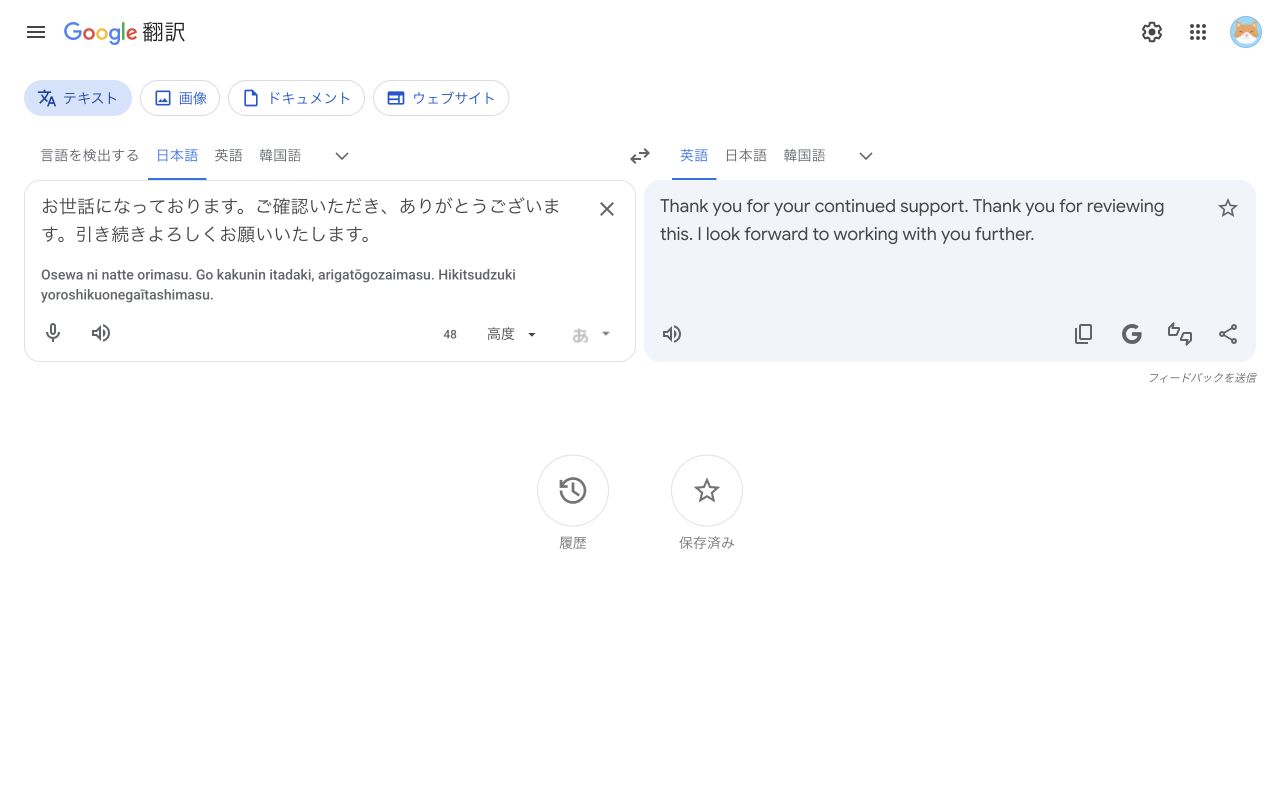
Google翻訳
完全無料 / Web + Chrome内蔵翻訳
公式のWindowsデスクトップアプリはありません。Windowsではtranslate.google.comか、Chromeに内蔵されたページ翻訳を使います。
Google翻訳の良いところ
- 240以上の言語に対応し、話者の少ない言語にも強い
- Chromeでは右クリックから、ページ全体も選択した文章も翻訳できる
- 画像をアップロードして、画像内の文字を翻訳できる
- インストールせず、どのWindows PCからでも使える
Google翻訳の弱点
- 公式のWindowsアプリがない
- Windows上の別アプリで選択した文章を、共通ショートカットで訳すことはできない
- 日本語の訳文は、DeepLやLLM系より硬くなりやすい
- 入力文がモデル学習に使われない、という明確な説明は見つけにくい
対応言語の広さでは最有力です。日本語の訳文には直訳っぽさが残りやすいので、読みやすさを求めるならDeepLやLLM系のほうが上です。ほかのツールが対応していない言語に当たったときの補助として持っておくのが良いと思います。
Immersive Translate
無料あり / Pro月額あり / Edge・Chrome・Firefox拡張
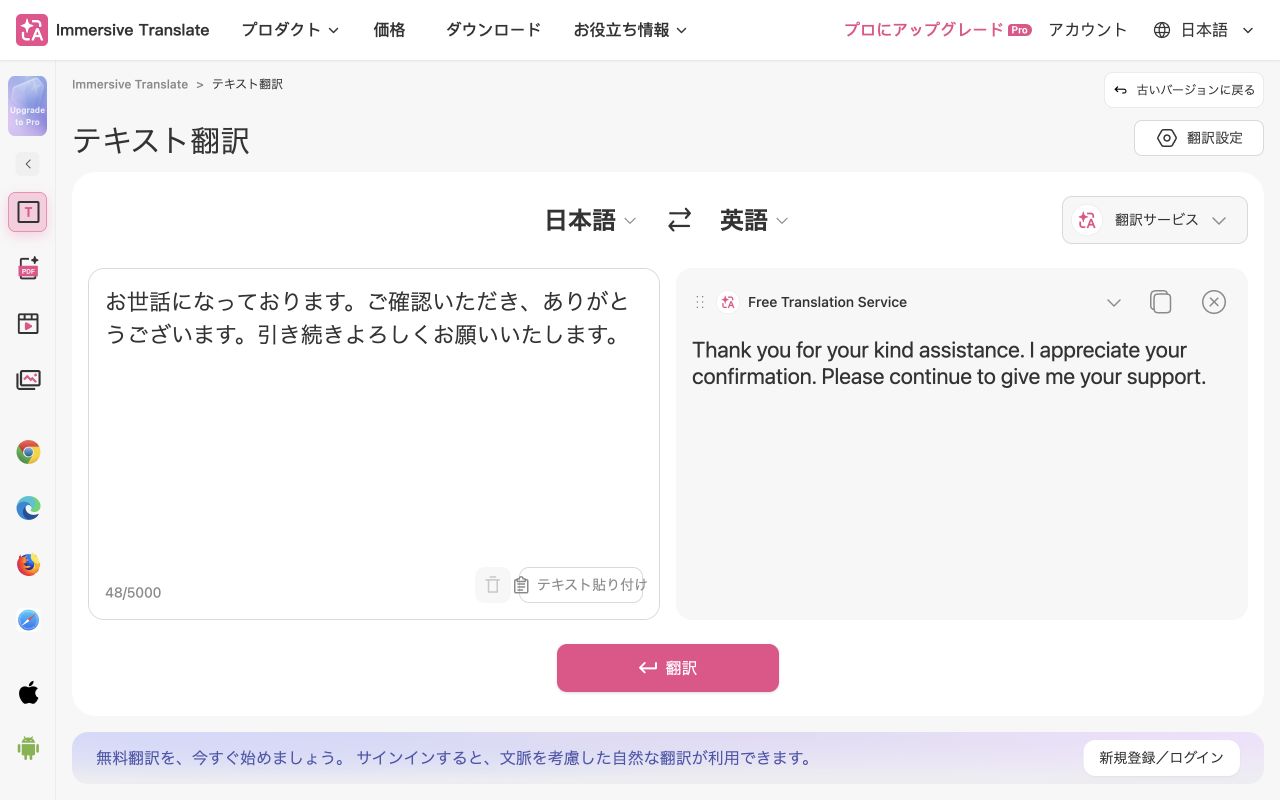
ウェブページを翻訳すると、原文の段落の下に訳文が差し込まれて、対訳で読めるブラウザ拡張です。訳が怪しい箇所だけ原文を見る、という読み方ができます。
通常のページだけでなく、PDF、EPUB、YouTube字幕にも対応しています。無料版のPDF翻訳は文字データが入っている普通のPDF向けで、スキャンしたPDFや複雑な段組みはPDF Proの対象です。
Immersive Translateの良いところ
- 原文と訳文を並べて読める
- ウェブページのほか、PDF・EPUB・YouTube字幕も対訳にできる
- Edge、Chrome、Firefoxで使える
- 翻訳エンジンを選べる
Immersive Translateの弱点
- 設定項目が多く、最初は少し分かりにくい
- 無料版には1日のリクエスト上限がある
- 高性能なモデル、スキャンPDF、画像翻訳などは有料プランが中心
- 独自のAPIキーを使う場合、設定した翻訳サービスの料金とデータポリシーが適用される
海外の記事、技術ドキュメント、論文を読む量が多い人ほど便利です。単文をすばやく訳すアプリというより、長い文章を原文と一緒に読むための道具です。
LunaTranslator
完全無料 / オープンソース / Windows専用
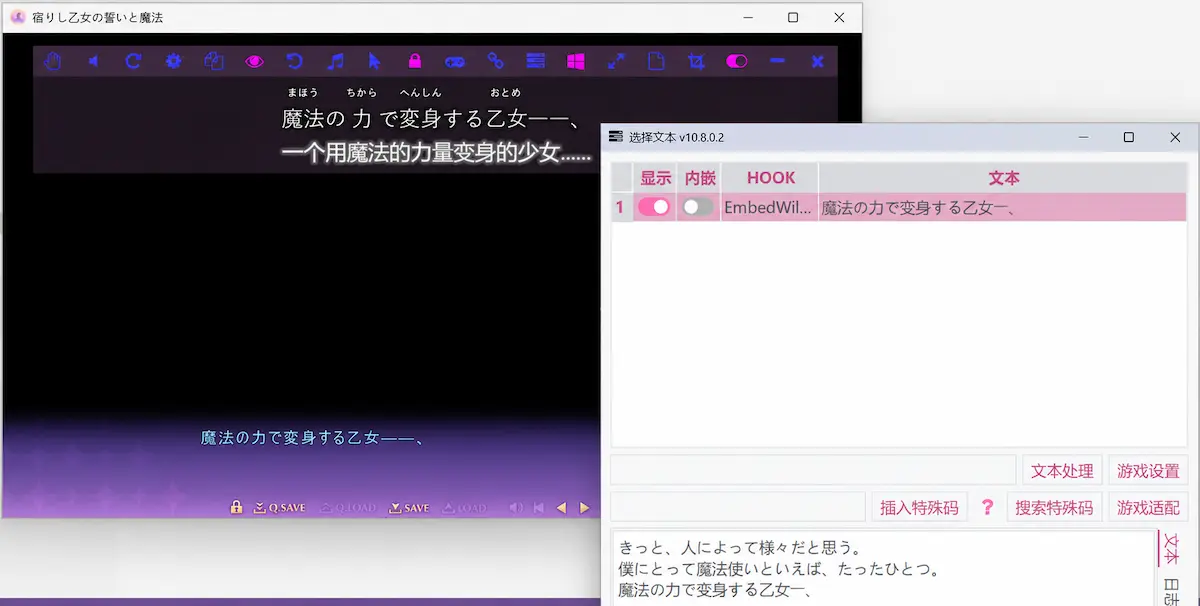
PCゲーム、特にビジュアルノベルの翻訳に特化したオープンソースアプリです。ゲームからテキストを直接取り出すテキストフック、画面内の文字を読むOCR、一定範囲を監視して翻訳し続ける機能が揃っています。
Google、DeepL、各種LLM、オフライン翻訳など、多数のエンジンを組み合わせられます。日本語の分かち書きやふりがな表示、AnkiConnectやYomitanとの連携にも対応しているので、日本語を学ぶ人が日本のゲームを遊ぶときにも使えます。手元で試したときは、最初のゲームでテキストを拾って翻訳できるようになるまで20分ほどかかりました。セットアップのハードルは高めですが、一度動いてしまえばあとは放っておけます。
LunaTranslatorの良いところ
- ゲーム内のセリフを継続的に取得・翻訳できる
- テキストの直接取得とOCRの両方に対応
- オンライン・オフラインを含む多数の翻訳エンジンを選べる
- 日本語のふりがな、単語分割、辞書・Anki連携がある
- 無料のオープンソースで、現在も頻繁に更新されている
LunaTranslatorの弱点
- 普通のメールやウェブページを訳す用途には大げさ
- 最初のセットアップが難しく、ゲームごとに調整が必要なことがある
- ドキュメントは日本語化されているものの、中国語中心の情報も多い
- オンライン翻訳エンジンによっては、APIキーや別途料金が必要
ゲーム翻訳に特化していて、ほかの7つとは役割がまったく違います。用途が合う人には第一候補ですが、普通の翻訳アプリを探している人向けではありません。
ChatGPTやClaudeで翻訳・添削する
無料あり / 有料 月20ドル前後 / Windows 10以降
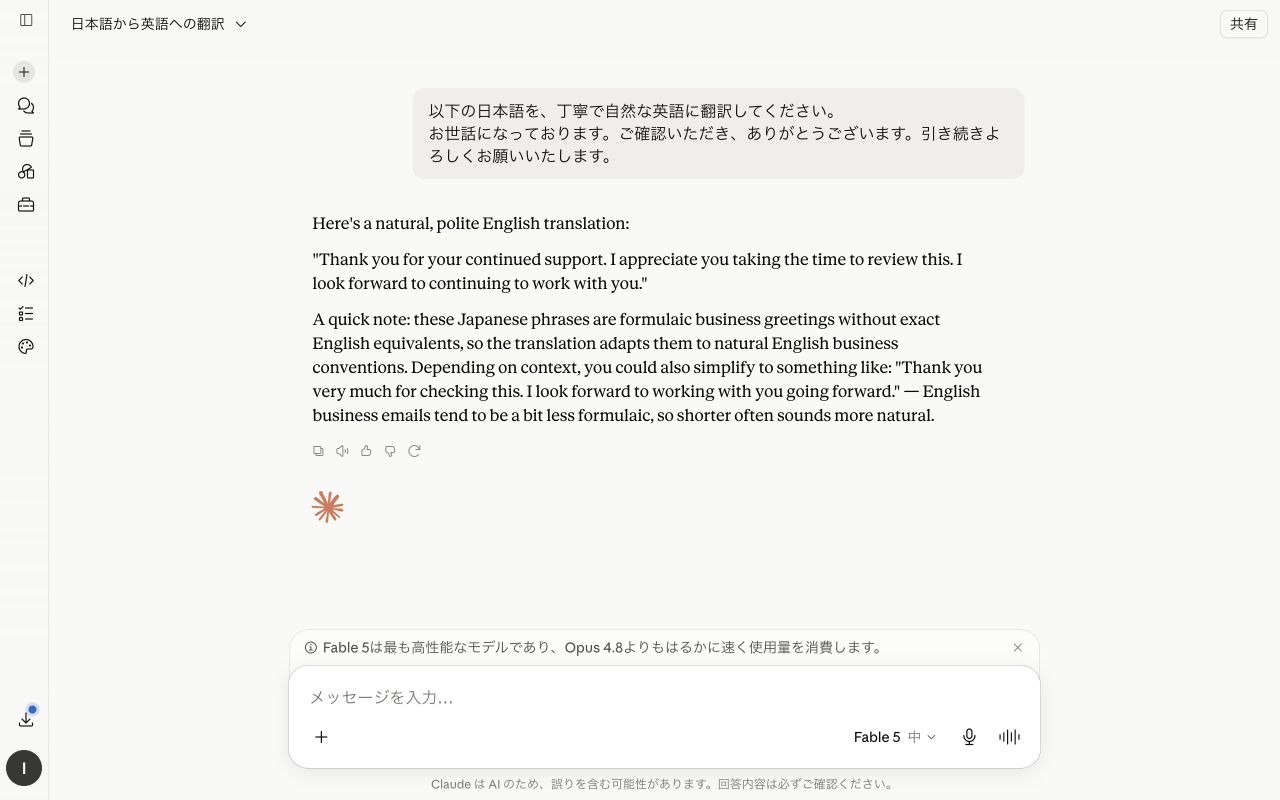
専用の翻訳・添削アプリではありませんが、ChatGPTやClaudeに翻訳や添削を頼む方法もあります。どちらもWindowsアプリがあり、画像や文書ファイルを渡して翻訳を頼むこともできます。
ChatGPTのWindowsアプリは、起動中にAlt + Spaceを押すと小さいコンパニオンウィンドウを開けます。Claude DesktopもWindows 10以降に対応しています。
汎用AIチャットの良いところ
- 「取引先への謝罪メールとして」「医学論文の文体で」のように、前提や条件を自由に指定できる
- 気になる部分を伝えて、やり取りしながら訳文を直せる
- 同じ言語のまま、誤字脱字の確認、リライト、トーン調整を頼める
- 画像、PDF、Wordファイルなどを渡し、内容を踏まえて翻訳できる
- 翻訳だけでなく、要約、返信文の作成、用語の解説まで続けて頼める
汎用AIチャットの弱点
- 翻訳や添削専用のボタンがなく、毎回「添削して」などの指示を書く必要がある
- 原文にない情報を補うことがあるため、忠実な翻訳では確認が必要
- Windows上で選択した文章をショートカット一発で翻訳・添削できる専用アプリより手数が多い
- 個人向けプランでは、モデル学習のデータ設定を自分で確認する必要がある
文脈を細かく伝えたい場面には強い一方、外国語の意味を一瞬で確認したいときや、送信前に毎回同じ手順で添削したいときには手数がかかります。翻訳や添削の頻度が高いなら、DeepLやNani翻訳と使い分けたほうが楽です。
そのほかの選択肢
- Pot: 選択翻訳、複数エンジンの並列表示、スクリーンショットOCRに対応する無料のオープンソースアプリです。高機能ですが、更新が止まってしばらく経つため、今回は主力8選から外しました
- Crow Translate: 軽量な選択翻訳・OCRアプリです。こちらも更新の間隔が長いので、Windowsで長く使うつもりなら今後の保守状況を見てから決めてください
- Grammarly: Windowsの対応アプリ上で、入力しながら文法やスペル、表現の改善案を出してくれるライティング支援ツールです。日本語の文章チェックにも対応し、有料プランには翻訳機能もあります。翻訳アプリというより、文章を書きながら継続的に添削したい人向けです
- PowerToys Advanced Paste:
Windows + Shift + Vから、クリップボードの文章をAIで翻訳して貼り付けられます。APIキーやローカルモデルの準備が必要なので、PowerToysをすでに使っている人向けです
用途別のおすすめ
-
英語のメールやチャットの返信が多い
Nani翻訳かChatGPT / Claude。ニュアンス調整と逆翻訳チェックができるNani翻訳は、翻訳のたびに指示を書く手間がありません
-
メールやチャットを送る前に添削したい
Nani翻訳かDeepL。Nani翻訳は文章全体の評価や修正理由まで確認でき、DeepLは選択した文章をすばやく校正・リライトできます。ブラウザの入力欄だけでよければ、入力しながらチェックしてくれるEdgeやGrammarlyの機能も便利です
-
海外の記事やドキュメントを読む量が多い
Immersive Translate。単文の確認用にDeepLかNani翻訳を足すと快適です
-
Windows 10のPCで、選択した文章をすぐ訳したい
DeepL。導入が簡単で、
Ctrl+Cを2回押す操作も覚えやすいです -
完全無料で済ませたい
EdgeまたはChromeのページ翻訳 + Google翻訳。対訳で読みたいときだけImmersive Translateを追加すれば、軽い用途はかなりカバーできます
-
PCゲームを翻訳したい
LunaTranslator。通常の翻訳アプリにはない、ゲームテキストの取得と継続翻訳に対応しています
一部のCopilot+ PCでは、対応地域なら「クリックして実行」から選択した画面上のテキストをCopilotに渡して翻訳できます。ただし、対応ハードウェアと地域が限られるため、それ以外の多くのWindows PCにはmacOSのような幅広いOS標準の翻訳機能がありません。1本で全部をまかなおうとするより、メインの翻訳・添削アプリを決めて、ブラウザ翻訳やゲーム翻訳は必要になったときに足すのが現実的です。