
Nani翻訳で、多くの方からご要望いただいていた添削モードをリリースしました。
すでに簡易的なレビュー機能はありましたが、全体をざっと確認する程度で、文章のトーンや細かい表現まで踏み込んだチェックはできませんでした。
新しい添削モードを使うことで、以下のような確認や調整を手軽に行うことができます。
- 誤字脱字がないかチェックしたい
- 失礼な表現や不自然な言い回しがあれば修正したい
- 文章のトーンを調整したり、内容を微調整したい
添削モードはどんなもの?
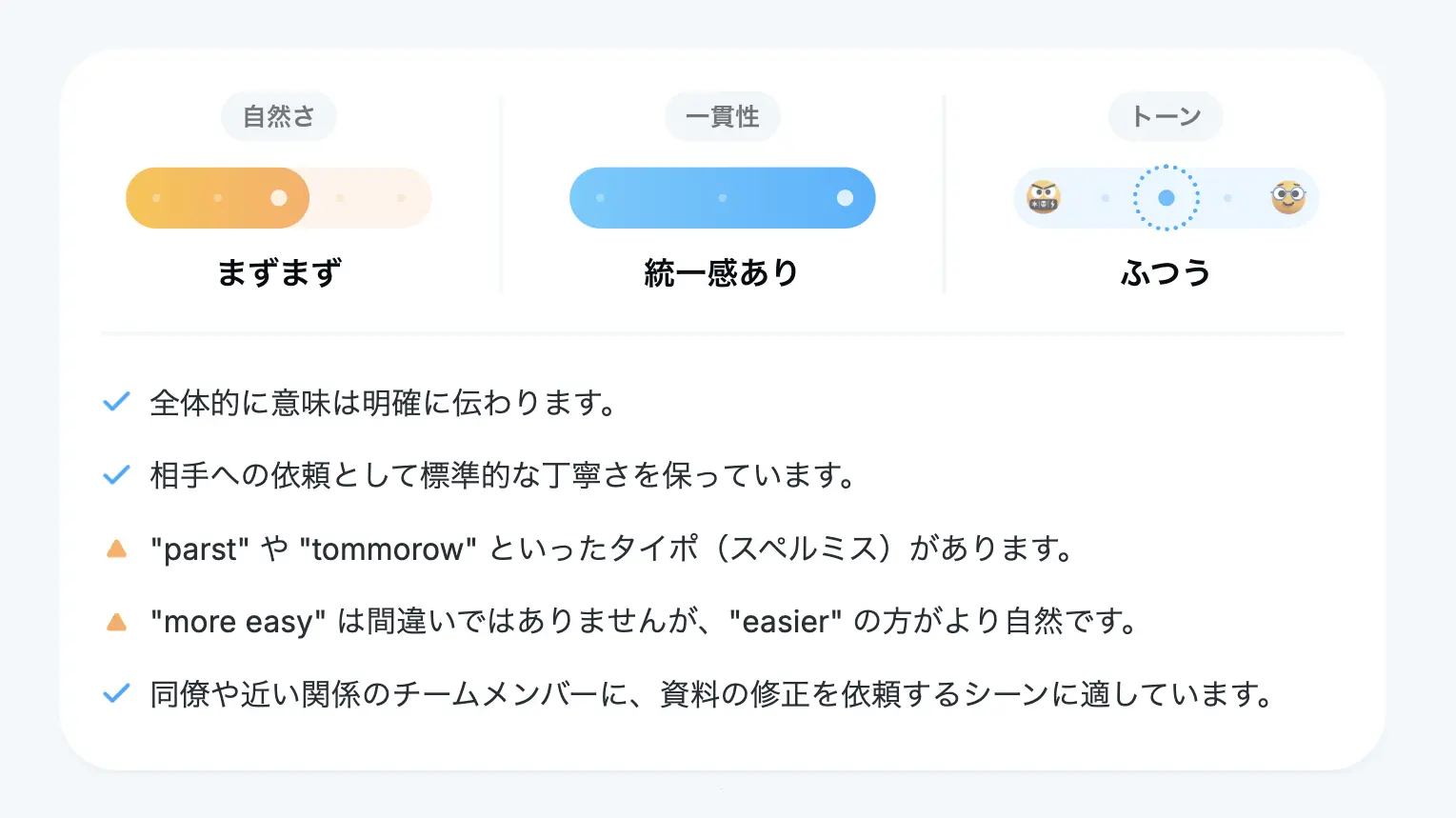
文章を送信するとまず添削結果の要約が表示されます。自然な文章になっているかに加えて、文章のトーンの評価も表示されます。この部分を見れば
- カジュアルすぎたり、フォーマルすぎたりしないか
- カジュアルな部分とフォーマルな部分が不自然に混在していないか
といったポイントをすぐにチェックできます。
修正案や別の表現案を見られる
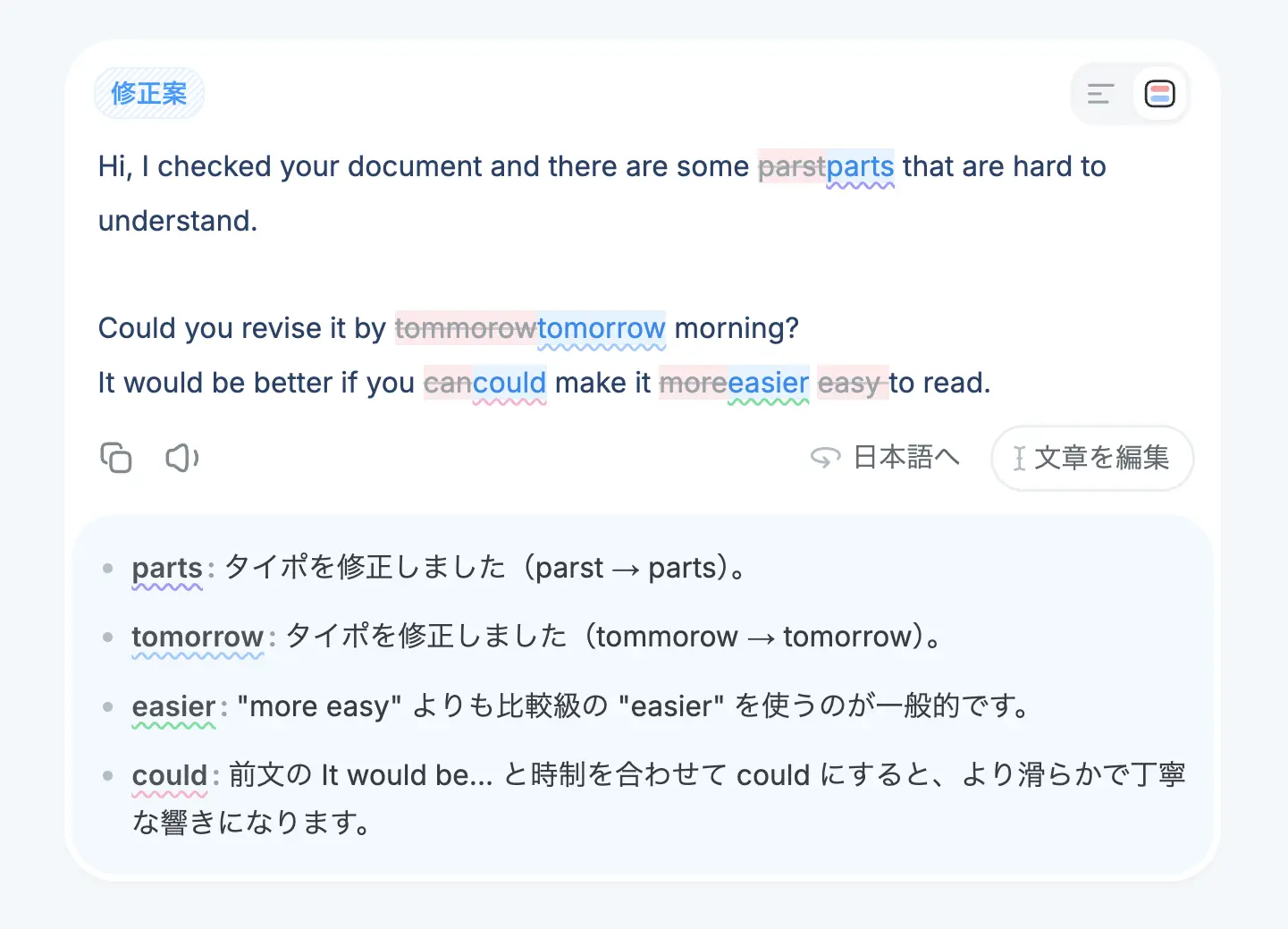
修正すべき点があれば修正案を、修正点がなくても別の表現例をよしなに提案してくれます。
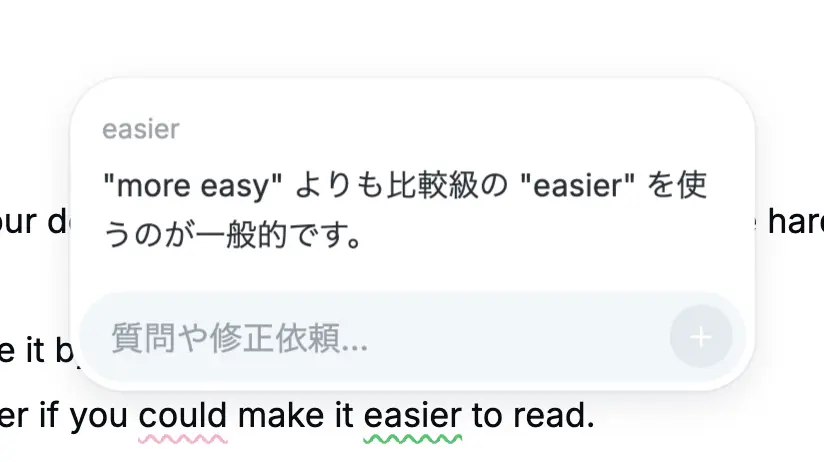
修正案では差分が分かりやすいように色がハイライトされ、長文では波線付きで修正ポイントや解説が表示されることもあります。
どうやって添削モードを使うの?
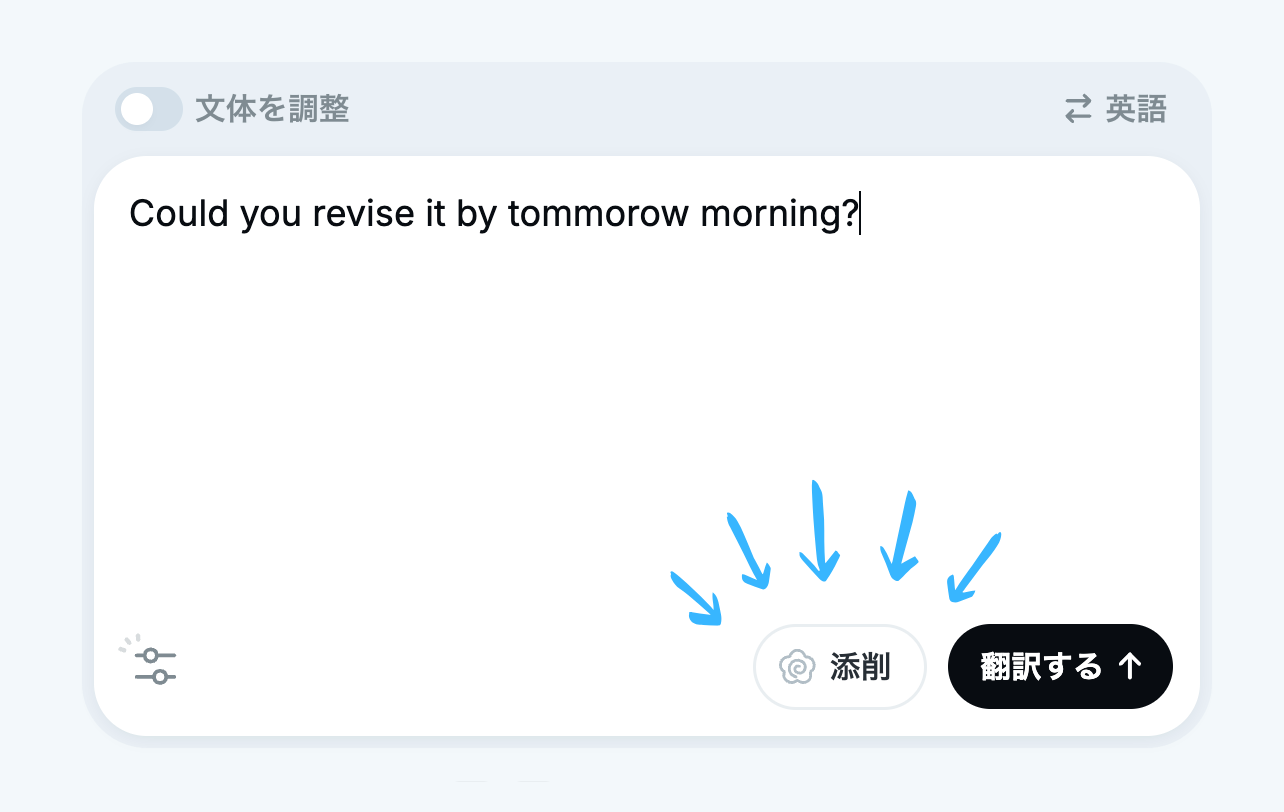
通常の翻訳と同じように文章を入力した後、「添削」ボタンを押すことで添削が開始されます。
Enterと同時に特定のキーを押せば添削の送信に
パソコンでNani翻訳を利用されている場合、以下の送信用ショートカットを使うのがおすすめです。
- Macなら
Cmd+Shift+Enter - Windowsなどそれ以外なら
Ctrl+Alt+Enter
文章を入力後、いつものEnterキーでの送信に Shift や Alt を足すことですぐに添削モードが使えるイメージです。
Windows / Macアプリならテキスト選択してショートカットで添削も
WindowsやmacOSのアプリなら、設定から添削用のショートカットキーを登録するのがおすすめです。
ほかのアプリ上でもテキストを選択してショートカットを呼べば、すぐに添削が始まります。
添削した文章をさらに調整
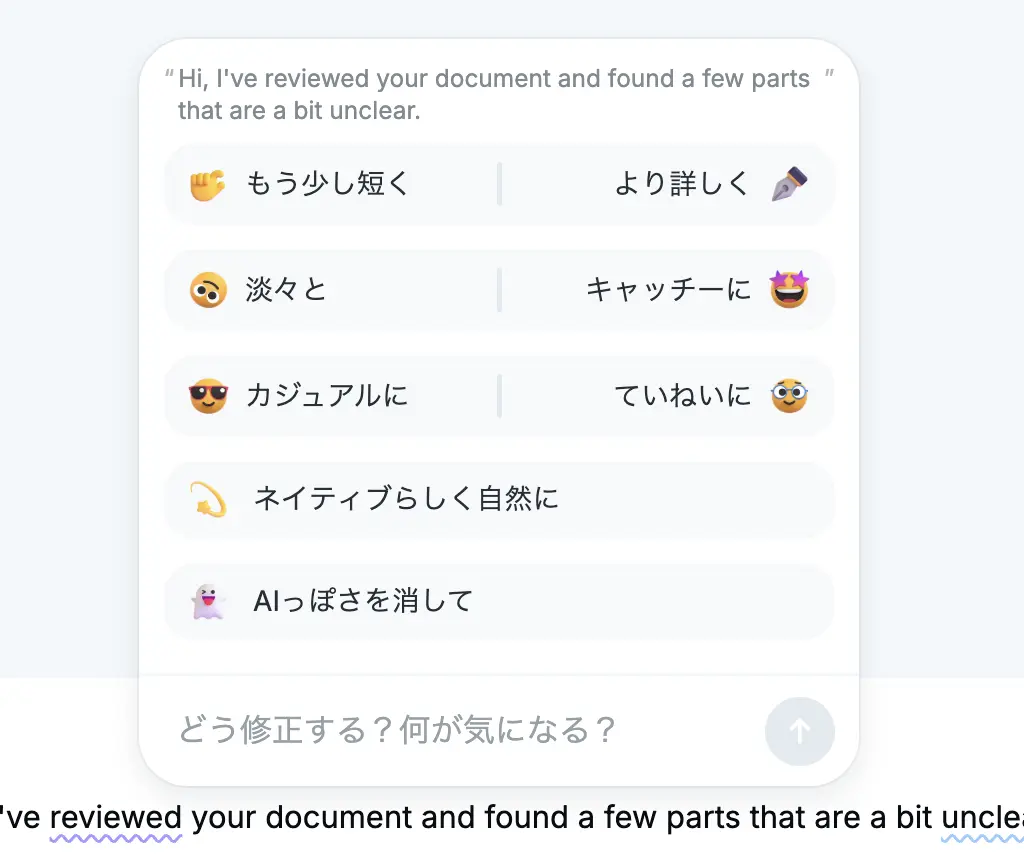
修正案に対しては「カジュアルに」「淡々と」などボタンをポチポチと押すだけで文体の調整ができます。
文章全体に対してだけでなく、テキストを選択して「この部分だけ直したい」という使い方もできます。
再度添削する
添削後の文章を自分で少し手直ししてから、もう一度添削にかけられます。
内容を書き足す
「ここに一文追加したい」というときは、内容追加ボタンを使うのがおすすめです。たとえば英語の文章に追記したいときに日本語で内容を入力すると、英語に翻訳したうえで良い感じに追加してくれます。
自分の母語のチェックにも
添削モードは外国語だけでなく、日本語を日本語のまま添削するという使い方もできます。メールやチャットメッセージの送信前など、誤字脱字がないか軽くチェックしたいときに使うのも良いかもしれません。
無料でも使える?
添削モードは無料プランでもご利用いただけます。ただし、有料プランだとより長い文章を添削できるようになります。
| プラン | 文字数上限 |
|---|---|
| ログインなし | 600文字 |
| 無料プラン | 800文字 |
| Pro / Team | 3,500文字 |
今後、Pro / Teamプランでは文字数上限をより長くすることを検討しています
添削の利用も通常の翻訳と同じようにプランごとの使用量に加算されます。
まだNani翻訳を使ったことがないという方も、ぜひお気軽にお試しください!