
Macで使える翻訳アプリ・ツールを8つ選んで、料金や使い勝手、向いている用途を比較しました。英語のメールを書く、海外サイトを読む、画像内の文字を訳す、といった目的別のおすすめも後半にまとめています。
用途別に選ぶなら
- Mac上で選択した文章をすぐ訳したい → macOS標準、DeepL、Nani翻訳、Easydict
- 英語のメールやチャットを書きたい → Nani翻訳、ChatGPT / Claude
- メールやチャットを送る前に添削したい → Nani翻訳、DeepL
- 海外のウェブページやPDFを読みたい → Immersive Translate
- 無料で使いたい → macOS標準、Google翻訳、Easydict
- 画像や画面内の文字を翻訳したい → Bob、Nani翻訳
- オフラインで使いたい → macOS標準
- 入力文をAIの学習に使われたくない → Nani翻訳、DeepL Pro、macOS標準(「Siriと音声入力の改善」をオフ)
※ 掲載順はおすすめ順ではなく、用途の違いが分かりやすい順です。
比較表
| アプリ・ツール | 料金 | 選択翻訳 | Webページ | 画像・OCR | 得意なこと |
|---|---|---|---|---|---|
| macOS標準 | 完全無料 | ◯ | ◯ | ◯ | オンデバイス翻訳、ライブ翻訳 |
| DeepL | 無料 / 月1,200円〜※ | ◯ | − | ◯ | 文章をすばやく自然に翻訳 |
| Nani翻訳 | 無料 / 月1,000円〜 | ◯ | ◯ | ◯ | ニュアンス別の翻訳案と解説 |
| Google翻訳 | 完全無料 | ◯ | ◯ | ◯ | 対応言語の広さ |
| Immersive Translate | 無料 / Pro月額あり | ◯ | ◯ | − | ウェブページ・PDFの対訳表示 |
| Bob | 無料 / 買い切り | ◯ | − | ◯ | 選択翻訳とOCRの速さ |
| Easydict | 完全無料(OSS) | ◯ | − | ◯ | 複数エンジンの結果を並べて比較 |
| ChatGPT / Claude | 無料 / 月20ドル前後 | − | − | ◯ | 文脈や条件を指定した翻訳 |
※ DeepL無料版の文字数制限はよく変わります(後述)。
入力した文章はAIの学習に使われる?
翻訳のために文章が外部サーバーへ送信されることと、その文章がAIモデルの学習に使われることは、混同されがちですが別の話です。各サービスの公式情報をもとに、個人向けプランでの扱いをまとめました。
| アプリ・ツール | 学習・サービス改善への利用 | 補足 |
|---|---|---|
| macOS標準 | 設定をオンにした場合あり | 「Siriと音声入力の改善」を許可すると、翻訳のサンプルがAppleの言語機能の改善に使われる |
| DeepL | 無料版はあり、Proはなし | 無料版の入力文や訳文は、ニューラルネットワークやアルゴリズムの改善に使われる場合がある |
| Nani翻訳 | 無料・Proともになし | Naniと、翻訳に利用するAIプロバイダーのいずれも入力文や訳文をモデル学習に使用しない |
| Google翻訳 | 無料版について学習対象外の明記なし | Googleはサービス改善へのデータ利用を案内しているが、入力文の学習利用について明確な説明がない |
| Immersive Translate | 選択した翻訳エンジンによる | DeepLやOpenAIなど、実際に利用する翻訳サービスの規約が適用される |
| Bob | 選択した翻訳エンジンによる | プラグインで利用する翻訳サービスの規約が適用される |
| Easydict | 選択した翻訳エンジンによる | Apple翻訳、Google、DeepL、LLMなど、利用するエンジンによって異なる |
| ChatGPT | 個人向けは設定をオフにしない限りあり | 無料・有料ともに「すべての人のためにモデルを改善する」をオフにすると学習対象外になる |
| Claude | 無料・有料とも、利用を許可した場合あり | モデル改善への利用を許可した会話などが対象。安全性確認の対象になった会話は例外 |
※ 2026年7月13日時点の公式情報をもとにしています。法人向けプランやAPIでは扱いが異なる場合があります。
Macの翻訳アプリを選ぶポイント
読むためか、書くためか
DeepLやGoogle翻訳のような機械翻訳は、訳文が一瞬で返ってきます。外国語の意味をつかむのが目的なら、これで十分なことが多いです。
LLM(大規模言語モデル)を使ったAI翻訳は、文脈をくんだ訳や、「フォーマルに」「友達っぽく」といった調整、訳語の解説ができます。速度では機械翻訳にかないませんが、メールやチャットなど相手に送る文章を作るときはこちらのほうが安心です。
最近は両方に対応するツールもあるので、この分類だけで決める必要はありません。読む機会と書く機会、どちらが多いかで考えると選びやすいです。
何を翻訳したいか
- Mac上で選択したテキスト
- ウェブページやPDF
- スクリーンショットや画像内の文字
- メールやチャットなど、自分が入力する文章
- FaceTimeや電話での会話
アプリごとに対応範囲がけっこう違います。自分がよく翻訳するものに対応しているかを先に確認してください。
呼び出しやすさ
毎日何度も翻訳するなら、ショートカットで呼び出せるかどうかで体感がかなり変わります。ウェブページの翻訳が中心なら、ブラウザ拡張やSafari・Chromeの標準機能のほうが手っ取り早いです。
無料範囲と入力データの扱い
無料プランの文字数や回数制限は、ツールごとにバラバラです。また、仕事の文書や個人情報を含む文章を訳すなら、入力文がどこで処理され、保存や学習に使われるかも先ほどの表で確認しておいてください。
macOS標準の翻訳機能(ライブ翻訳)
完全無料 / OS内蔵
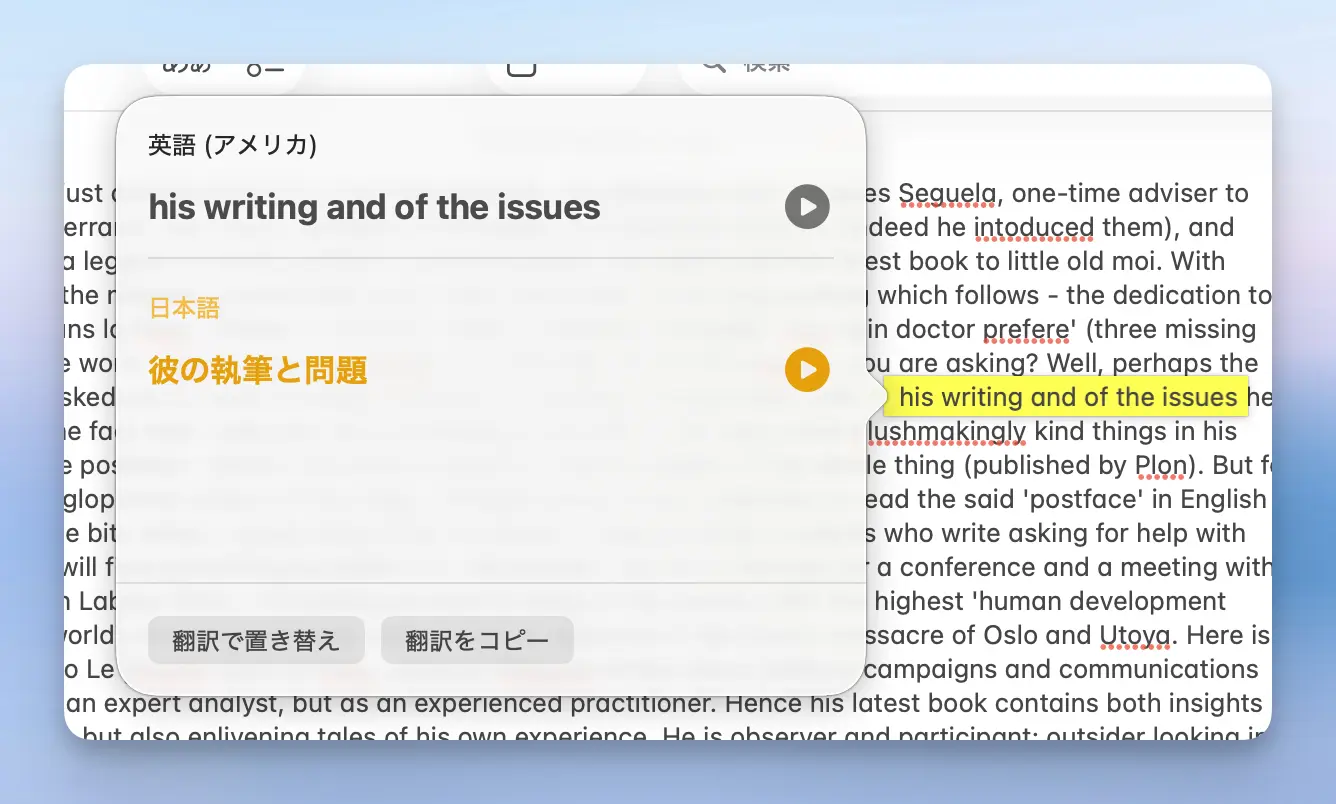
アプリを追加せずに、まずは無料で試したい人に向いています。テキストを選択して右クリックから「翻訳」。Safariにはページ全体の翻訳も付いています。
macOS Tahoe(26)以降はApple Intelligenceの「ライブ翻訳」が使えます。メッセージアプリで受信したテキストが自動で翻訳されて原文と並び、26.1からはFaceTimeや電話の通話翻訳にも対応しました。
macOS標準機能の良いところ
- 完全無料で、アプリの追加インストールが不要
- オンデバイスモードなら翻訳内容を外部サーバーに送らずに処理できる
- Safariのページ翻訳が手軽
macOS標準機能の弱点
- 訳文はやや直訳寄り。自然さではDeepLやLLM系に一歩譲る
- ライブ翻訳にはApple Intelligence対応機(Apple Siliconモデル)が必要
- 対応言語が限られる。通話のライブ翻訳は英語・フランス語・ドイツ語などのみで、日本語は未対応
社内規定で外部の翻訳サービスに文章を送れない、という場合の受け皿にもなります。
Nani翻訳
無料あり / Pro 月1,000円〜 / Mac・Windowsアプリ + Web
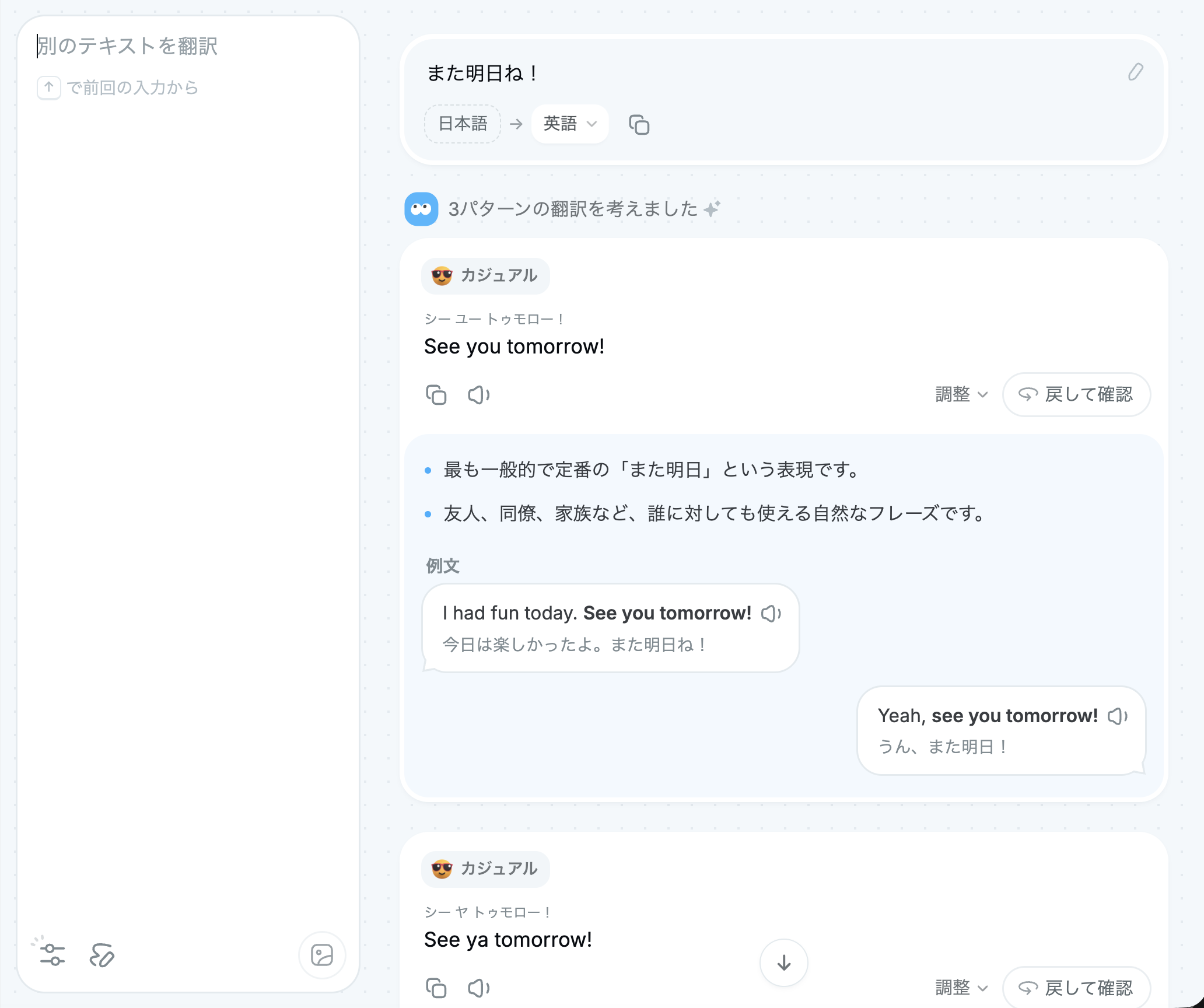
Nani翻訳は、私たちが開発しているAI翻訳アプリです。外国語の意味を知りたい場面と、メールやチャットの文章を作る場面の両方で使えるように作っています。LLMベースで、ひとつの訳文ではなく、複数の言い回しを解説つきで出します。
たとえば日本語から英語に訳すと、カジュアル寄り・フォーマル寄りといった複数の案と、どういう場面に合うかの説明が付きます。「この英語、送って失礼にならないかな」という不安を減らしたくて、こういう形にしました。
翻訳だけでなく、誤字脱字や不自然な表現、文章のトーンを確認する添削・校正モードもあります。Macアプリでは、ほかのアプリで選択した文章を、設定したショートカットですぐに添削できます。
Nani翻訳の良いところ
- 複数の翻訳案をニュアンスの解説つきで提案してくれる
- 逆翻訳(訳文を日本語に訳し戻して確認)がワンタップでできる
- テキストを選択してショートカットで翻訳できる
- 選択したテキストをショートカットですぐに添削できる
- スクリーンショット翻訳、画像翻訳、URLを入れるだけのウェブページ翻訳に対応
- 翻訳結果からそのまま返信文を作れる
- 翻訳履歴はサーバーではなく端末内に保存される
- 入力文や翻訳結果は、無料・ProともにAIモデルの学習に利用されない
Nani翻訳の弱点
- スマホアプリがない
- 長文の翻訳は、すべての結果が出るまで時間がかかる(結果は順次表示されます)
- オフラインでは使えない
- MacアプリはApple Silicon + macOS 14以降のみ
- 大量の文書を機械的に一括処理する用途には不向き
無料プランは1回4,000字まで、期限なしで使えます。Proは月1,250円(年払いだと月あたり1,000円)で、より高精度なモデルと1回100,000字までの長文に対応します。
DeepL
無料あり / Pro 月1,200円〜 / メニューバー常駐
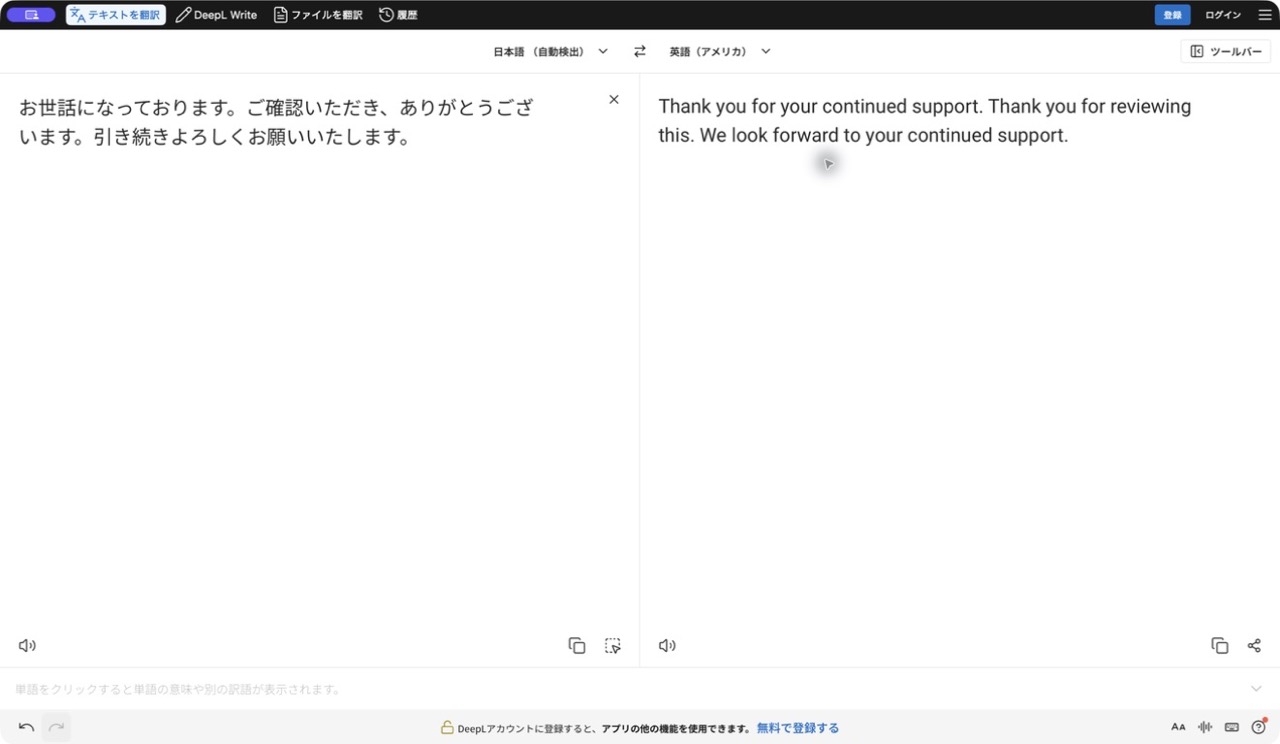
翻訳アプリの定番です。ビジネス文書のようなきちんとした文章の翻訳が安定していて、訳文が返ってくるのも速いです。
Macアプリでは、テキストを選択して⌘Cを2回押すと、その場で翻訳ウィンドウが開きます。この⌘C⌘Cが手に馴染むと、なかなか他のアプリに移れなくなります。
DeepLの良いところ
- ビジネス文書のような、きちんとした文章を安定して翻訳できる
- ⌘C⌘Cですぐに選択テキストを翻訳できる
- 訳文が一瞬で表示される
- 無料版でも、DeepL Writeで日本語を含む複数の言語を校正・リライトできる
DeepLの弱点
- 無料版の制限が年々厳しくなっている。執筆時点ではログインなしで1回1,500字、ログインして5,000字(この数字はよく変わります)
- 長文で文がまるごと抜け落ちる「訳抜け」がたまに起きる。重要な文書は原文と付き合わせたほうが安全
Proは月1,200円から。文字数制限がなくなり、ファイル翻訳や用語集が使えます。
Google翻訳
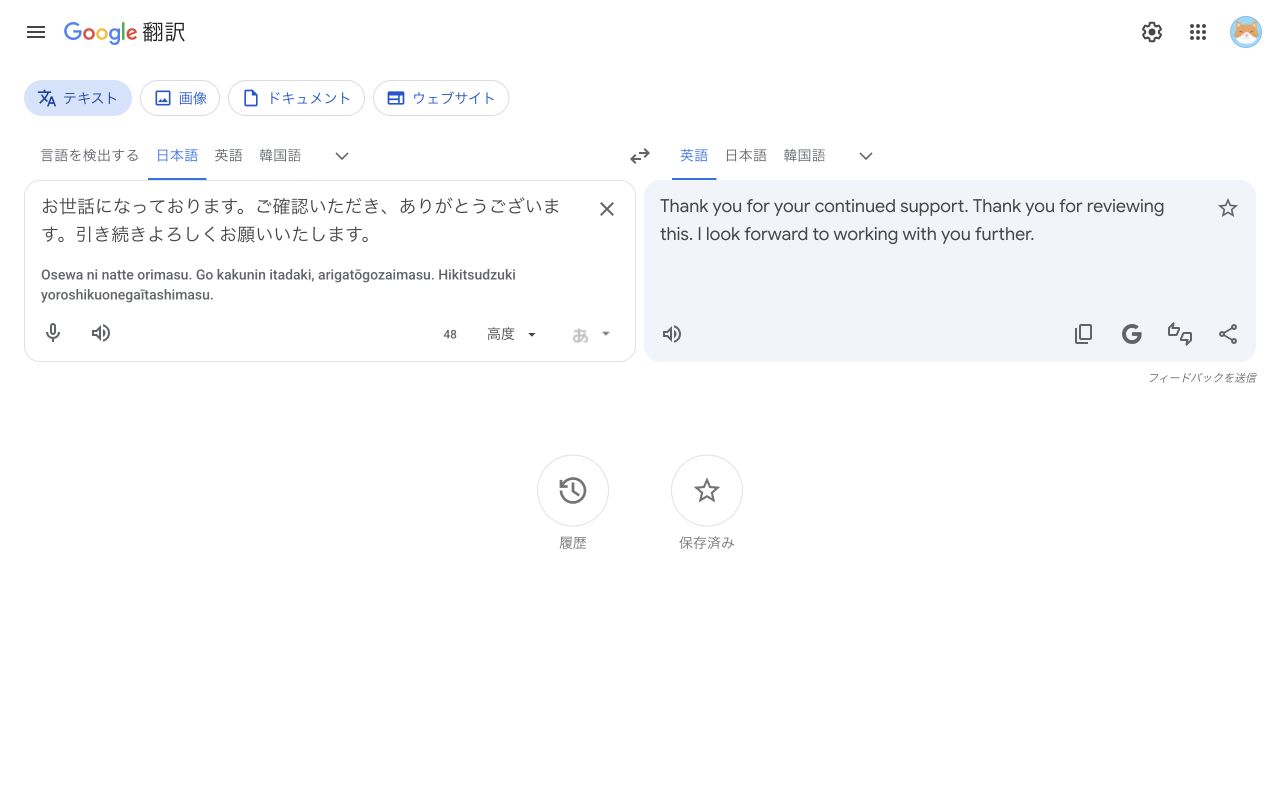
完全無料 / Web + Chrome拡張
公式のMacアプリはありません。使うならtranslate.google.comか、Chromeの内蔵翻訳・拡張機能になります。
Google翻訳の良いところ
- 240以上の言語に対応。マイナー言語だと事実上Google翻訳しか選択肢がないことも多い
- 完全無料で、文字数制限も実質気にならない
- Chromeなら右クリックから「日本語に翻訳」でページ全体を翻訳できる
Google翻訳の弱点
- 公式のMacアプリがない
- 日本語の訳文はDeepLやLLM系より硬さが残る
意味をつかむだけなら十分です。ただ、そのまま相手に送れる文章を作るのは苦手なので、書く用途には別のツールを組み合わせるのが安心です。
Immersive Translate
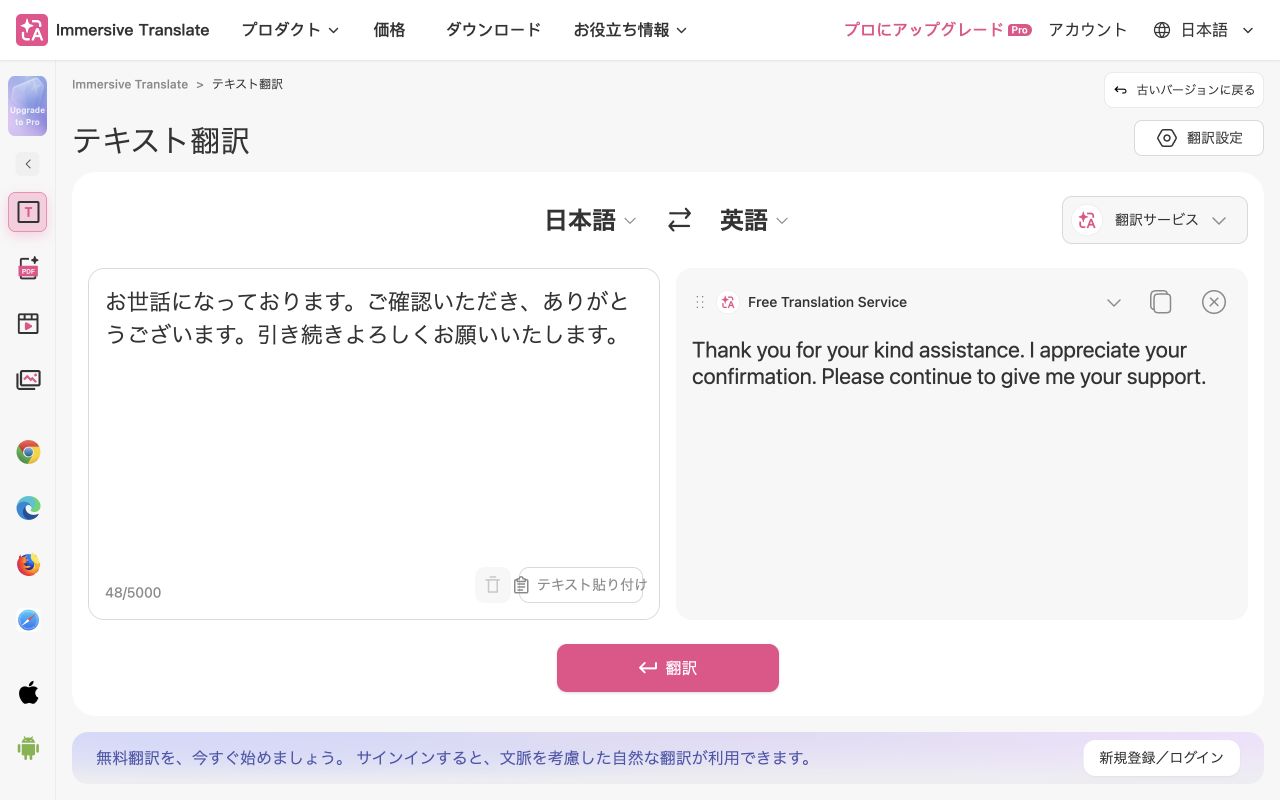
無料あり / Pro月額あり / ブラウザ拡張
ここ数年で一気に広まったブラウザ拡張です。日本語では「没入型翻訳」と表記されることもあります。
ウェブページを翻訳すると、原文の段落の下に訳文が挿入されて対訳で読めます。訳が怪しいところだけ原文を見る、という読み方ができるのがいいところです。
Immersive Translateの良いところ
- 原文と訳文を並べて読める
- ウェブページのほか、PDF・EPUB・YouTube字幕も対訳にできる
- 翻訳エンジンを選べる。自分のAPIキーを設定すればDeepLやOpenAIのモデルも使える
Immersive Translateの弱点
- 設定項目が多く、最初のセットアップがちょっと面倒
- 無料のデフォルトエンジンだと訳質はそこそこ。品質を求めるならPro(有料)かAPIキーの設定が前提
海外の記事やドキュメントを読む量が多い人ほど効く拡張です。
Bob
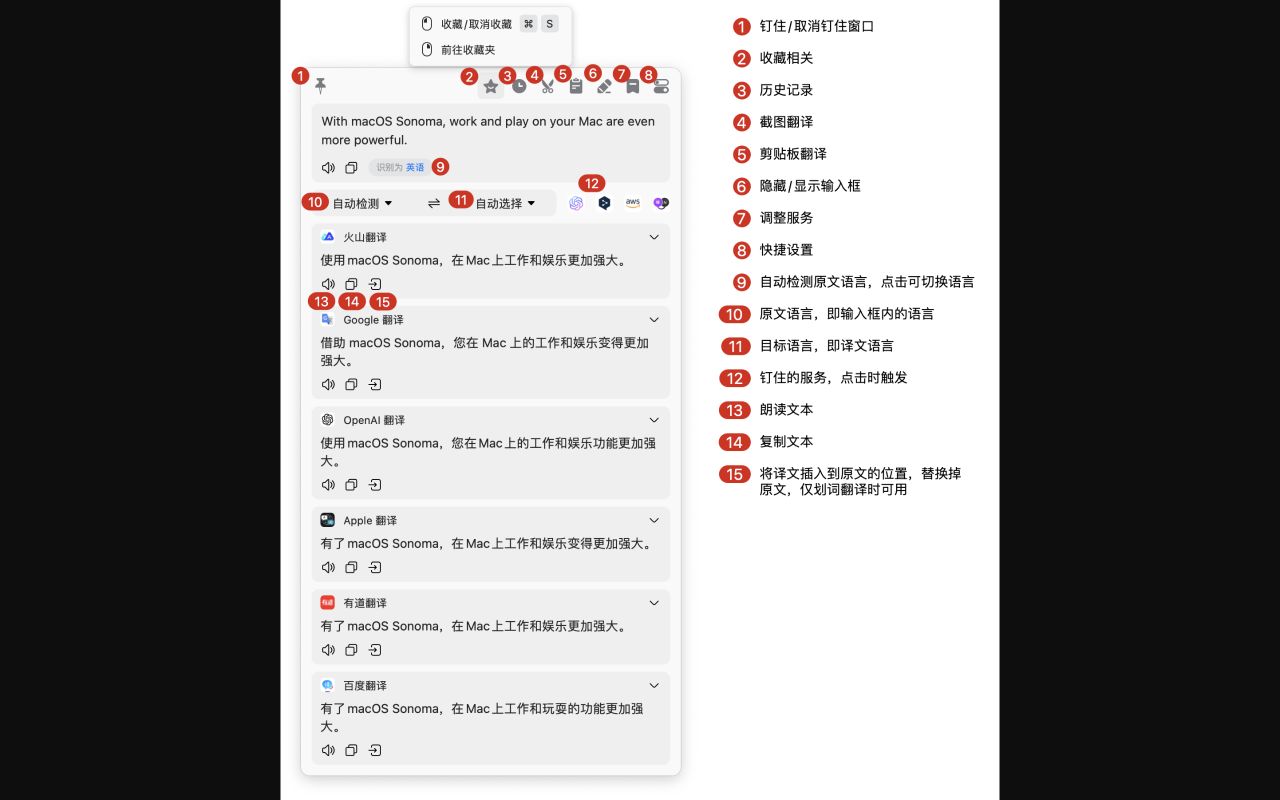
無料あり(回数制限) / 買い切り / メニューバー常駐
中国の開発者による翻訳・OCRアプリです。使い勝手はDeepLアプリに近く、テキストを選択してショートカット(デフォルトは⌥D)で翻訳できます。
Bobの良いところ
- 選択翻訳・入力翻訳・スクリーンショット翻訳がどれも速い
- OCRの精度が高い。画面の一部を選択して
⌥Sで画像内のテキストを翻訳できる - プラグインで翻訳エンジンを自由に組み合わせられる
- 買い切り型(App Store版は内課金でPro化)
Bobの弱点
- ドキュメントやコミュニティが中国語中心で、日本語の情報が少ない
- 無料のままだと1日の翻訳回数に制限がある
- エンジンによっては自分でAPIキーを用意する必要がある
Easydict
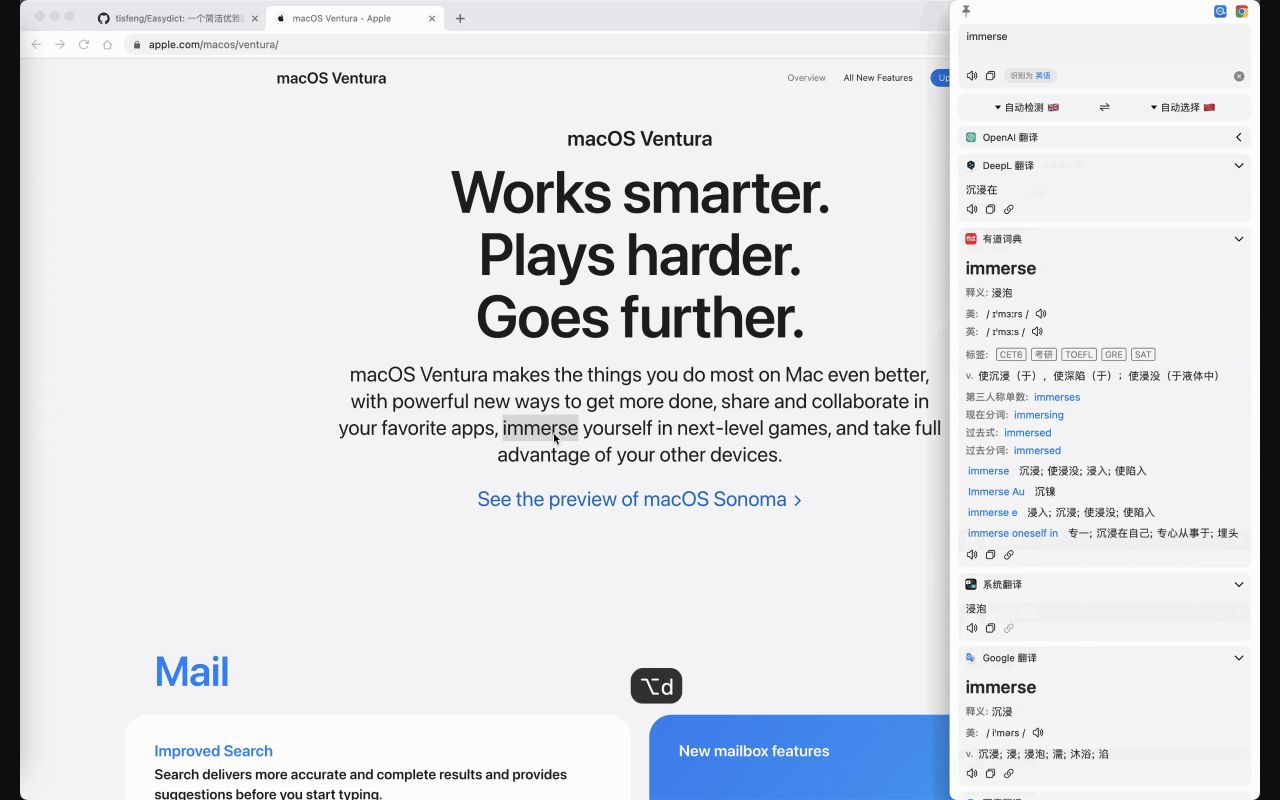
完全無料 / オープンソース / メニューバー常駐
Bobに影響を受けて作られたオープンソースの辞書・翻訳アプリです。無料でここまでやるかという完成度で、開発も活発に続いています。
Easydictの良いところ
- 完全無料のオープンソース
- 複数の翻訳エンジン(Apple翻訳、Google、DeepL、有道など)の結果を1画面に並べて見比べられる。これが便利
- 設定すればOpenAIやGeminiなどのLLMも並べられる
- 選択翻訳、入力翻訳、スクリーンショットOCR、システム辞書と連携した語義表示までひととおり揃っている
Easydictの弱点
- 情報が中国語・英語中心
- LLMエンジンを使うにはAPIキーの設定が必要で、多少の技術的な知識が要る
ChatGPTやClaudeで翻訳する
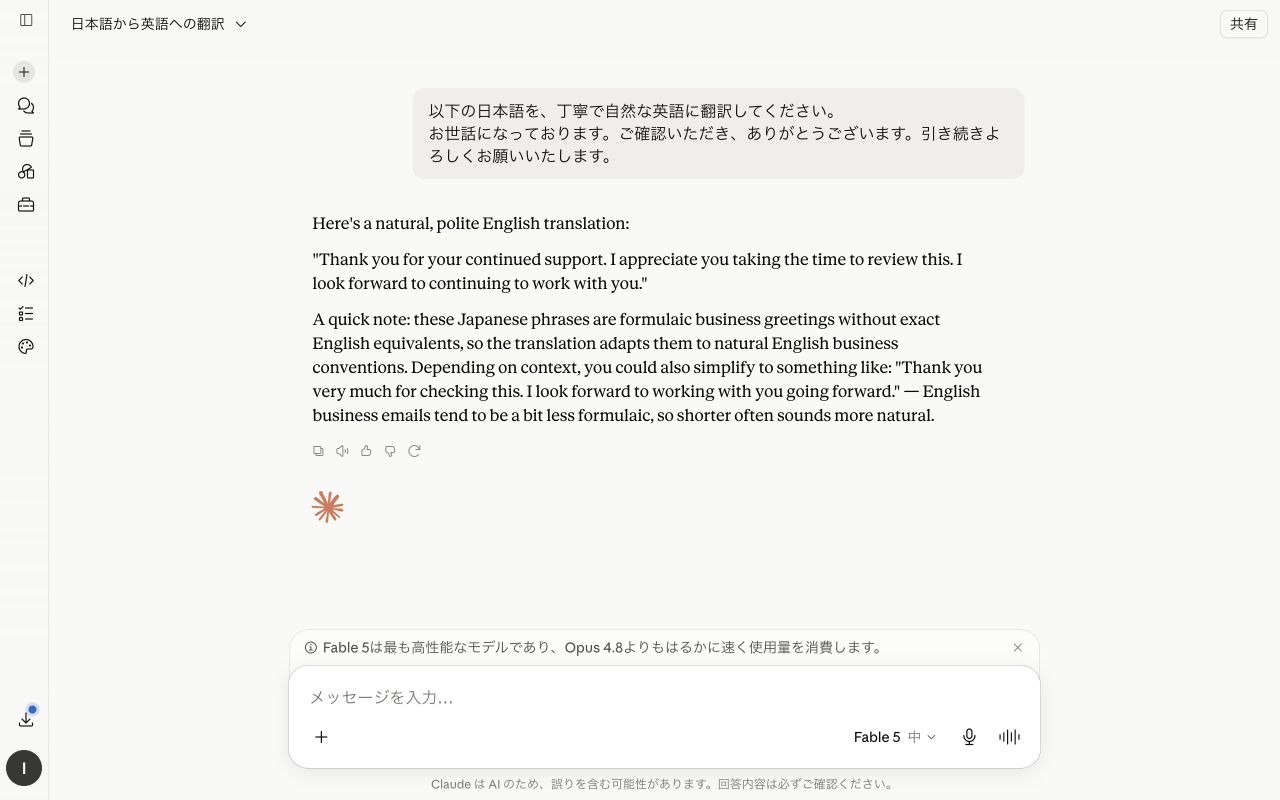
無料あり / 有料 月20ドル前後
専用の翻訳アプリではありませんが、翻訳はChatGPTで済ませている、という人も最近は多いようです。
汎用AIチャットの良いところ
- 「取引先への謝罪メールとして」「医学論文の文体で」「この専門用語はこう訳して」のように、文脈や条件を自由に指定できる
- 訳文への注文を対話で重ねながら調整できる
- ChatGPTのMacアプリなら
⌥Spaceでどこからでも呼び出せる
汎用AIチャットの弱点
- 翻訳専用の動線がなく、毎回「これを英語に訳して」と指示を書くことになる
- トーン別の言い換えや逆翻訳も、その都度お願いすることになる
- 翻訳の頻度が高いほど、この手間が積もっていく
このLLMの翻訳力を、指示を書かずに使えるようにしたのが、Nani翻訳をはじめとするAI翻訳ツールです。
そのほかの選択肢
- Mate Translate: Safari拡張やNetflix字幕翻訳が特徴。買い切りからサブスクリプションに移行しました
- Translate Tab: 買い切りのメニューバー型。シンプルで根強い人気があります
- Raycastの翻訳拡張: Google翻訳、DeepL、Easydictなどをランチャーから呼び出せます。キーボード派向け
用途別のおすすめ
-
英語のメールやチャットの返信が多い
Nani翻訳かChatGPT。ニュアンス調整と逆翻訳チェックができると安心です
-
海外の記事やドキュメントを読む量が多い
Immersive Translate。細かい確認用にNani翻訳、DeepL、Easydictあたりの選択翻訳系を1本足すと快適です
-
完全無料で済ませたい
macOS標準 + Google翻訳 + Easydict。ライトな用途なら十分カバーできます
-
オフラインで使いたい
macOS標準のオンデバイス翻訳。現状ほぼ唯一の選択肢です
-
入力文をAIの学習に使われたくない
Nani翻訳、DeepL Pro、または「Siriと音声入力の改善」をオフにしたmacOS標準
1本で全部をカバーしようとするより、メインの1本に場面ごとのサブを足すほうが現実的です。どれも無料で試せるので、気になったものを2〜3個入れて数日使ってみるのがおすすめです。