
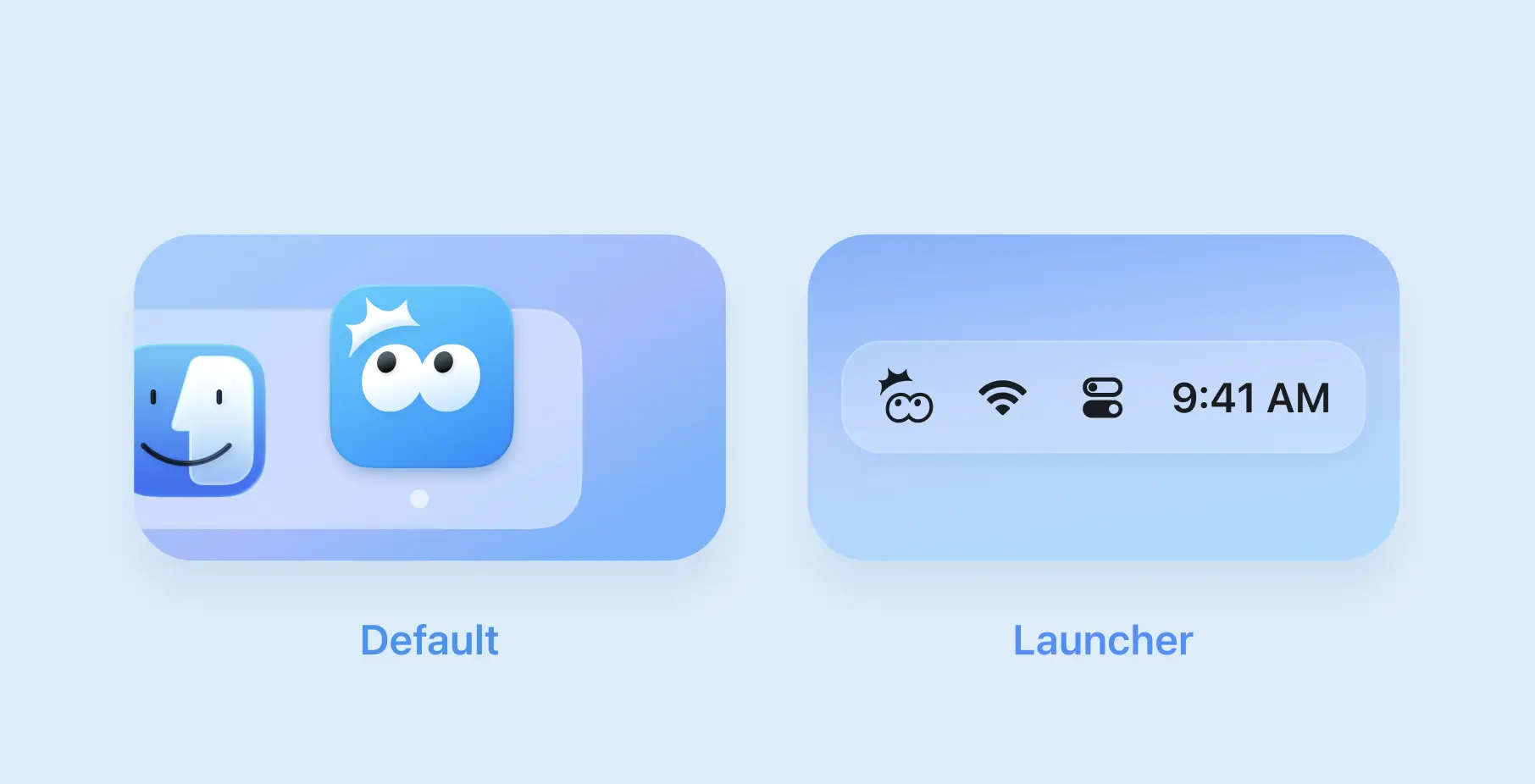
Nani翻訳のmacOSアプリにランチャーモードという新しい設定を追加しました。
ショートカットキーで必要なときだけNaniで翻訳を行う方はこのモードをONにすると、アプリの存在感を抑えつつ、手軽に表示・非表示を切り替えることができます。
ランチャーモードとは
これまでの標準的な挙動とは異なり、アプリを背後で待機させるようなモードです。具体的には、以下のような挙動になります。
-
Dockに表示しない: Dockや
Cmd+Tabのアプリ切り替えにNaniが表示されなくなり、作業スペースがスッキリします。 -
メニューバーに常駐: アプリを閉じても終了せず、メニューバーに残り続けます。
-
外側クリックで自動で隠れる: 翻訳後はウィンドウの外側をクリックするとウィンドウが閉じます。
-
アクティブなディスプレイ上に表示: 複数のディスプレイで作業する際、ランチャーモードだと現在カーソルがあるディスプレイ上にNaniのウィンドウが表示されるようになります。
毎回ショートカットでNaniの翻訳を呼び出している方は一度ランチャーモードをお試しいただくのがおすすめです。
設定方法
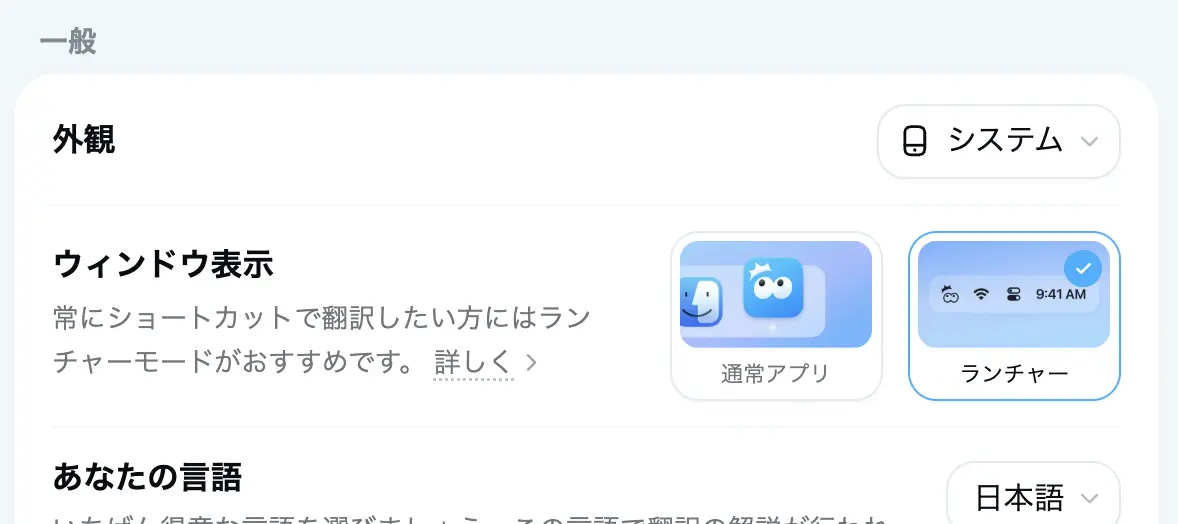
設定画面の「ウィンドウ表示」から、いつでも切り替えられます。
ショートカットについて
ショートカットキー(デフォルトはCmd + J)はこのモードのON/OFFに関わらずいつでも利用可能です。
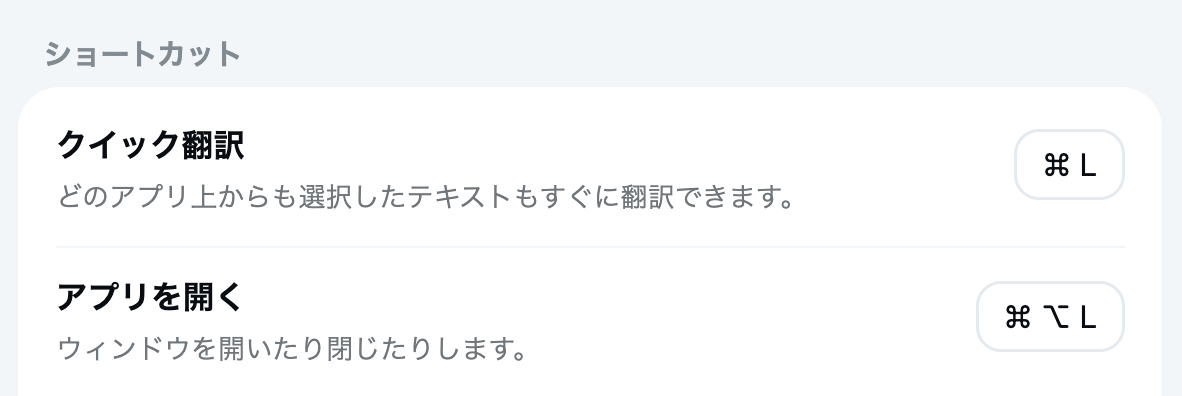
なお、ランチャーモードをONにするとウィンドウが閉じやすくなるため、設定で『アプリを開く』(旧: 新規翻訳)のショートカットも呼び出しやすいキーで登録しておくのがおすすめです。
うっかりウィンドウを閉じてしまったときはこのショートカットでウィンドウを開くことができます。