從翻譯到文字潤飾
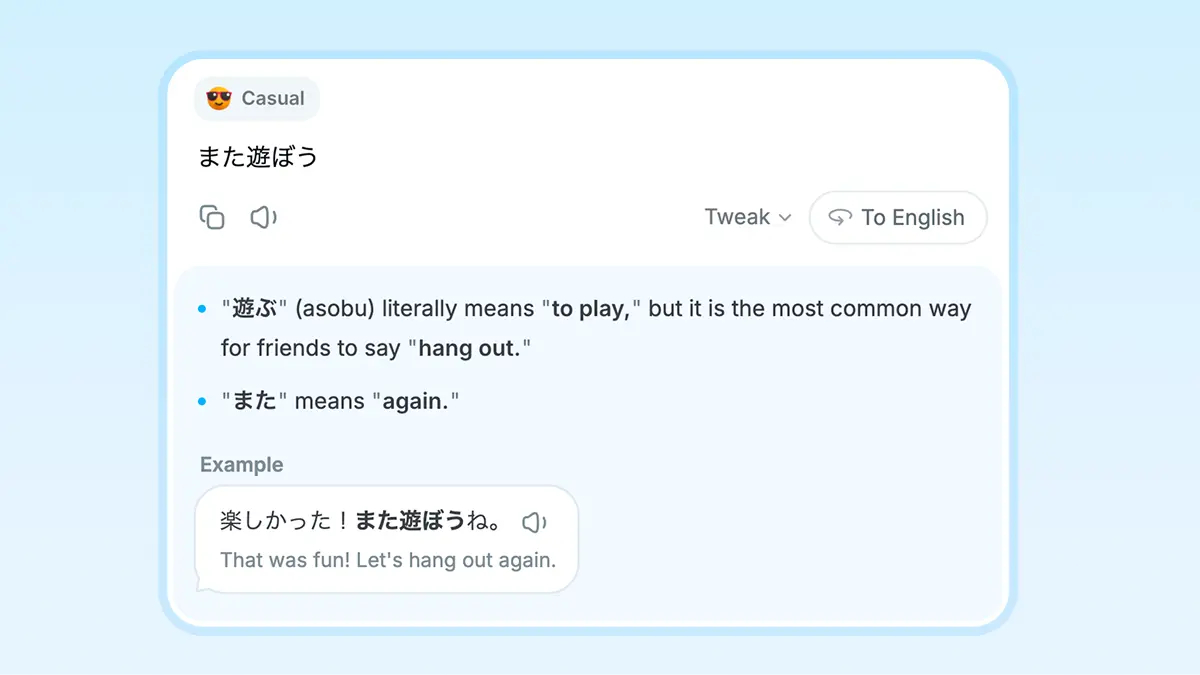
翻得自然,還會解釋細微差別
Nani 在翻譯成義大利文時,會說明語氣、細微差別和其他說法,方便你判斷哪種說法更合適。
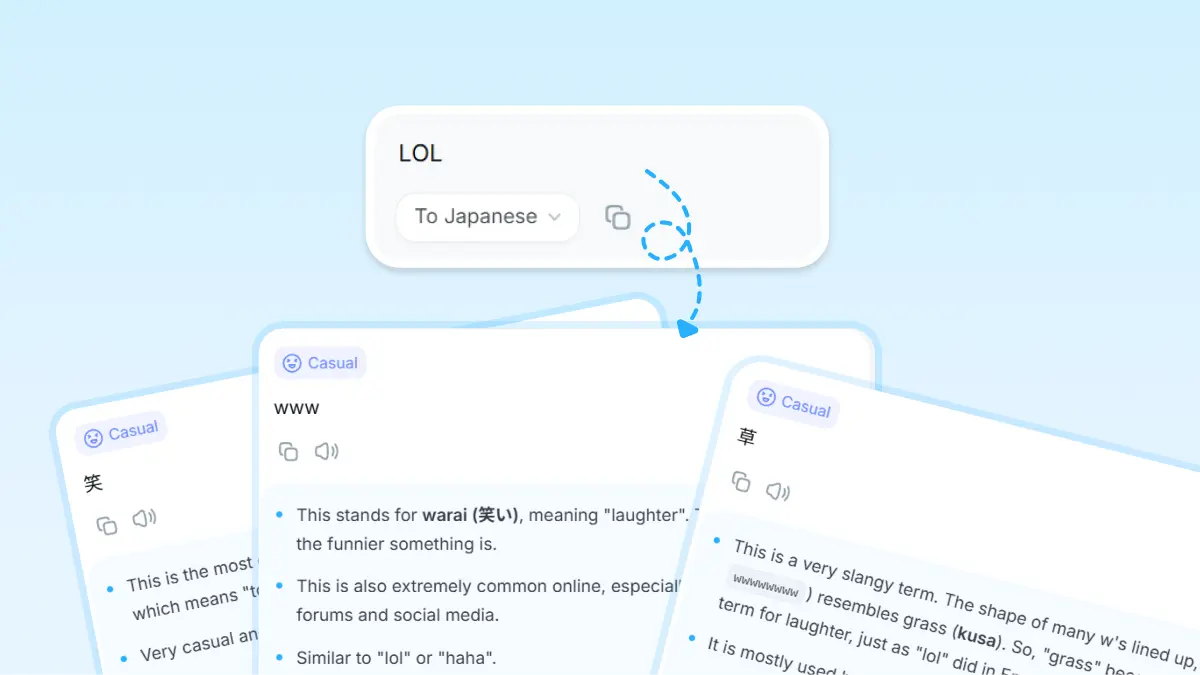
幾種語氣任你選
依內容,Nani 會提供幾種義大利文譯法,像是更口語或更正式一點,方便你選擇最合適的說法。
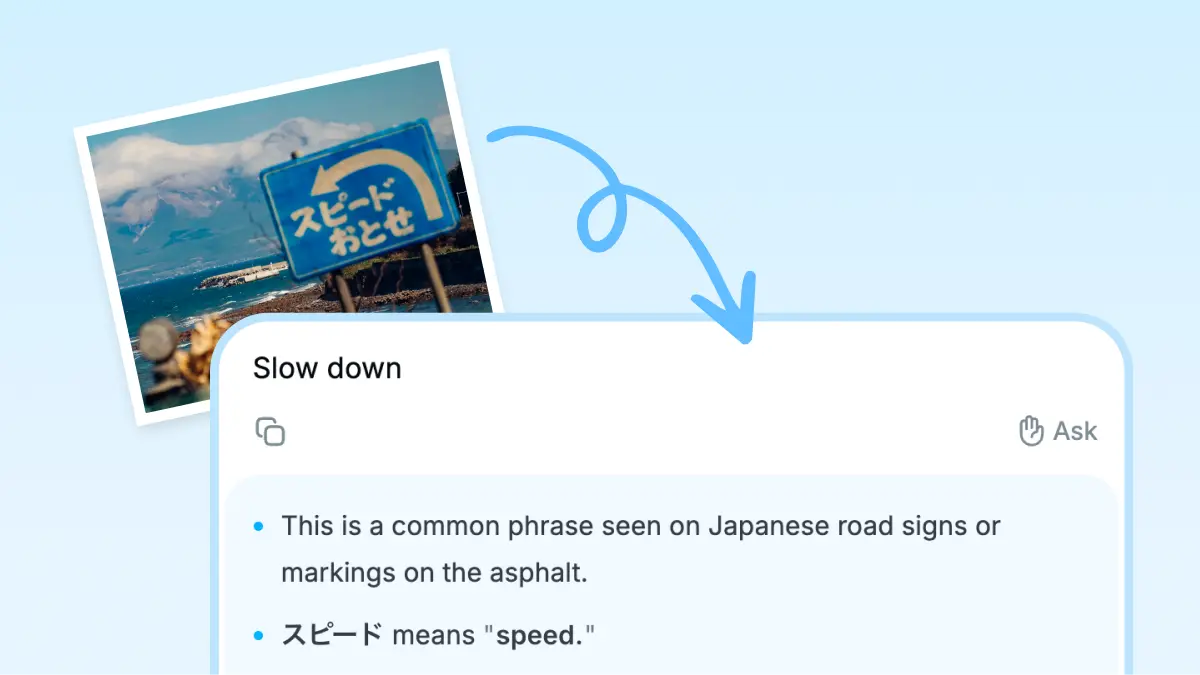
快速翻譯圖片
貼上圖片或拖進來,就能翻譯成義大利文。在 Mac 上,也可以直接把圖片拖到應用程式圖示上。
用 @ 補充翻譯意圖
輸入 @ 就能加上「@寫工作郵件時」這樣的翻譯提示,也可以只寫「@想為遲到道歉」直接翻譯成義大利文。
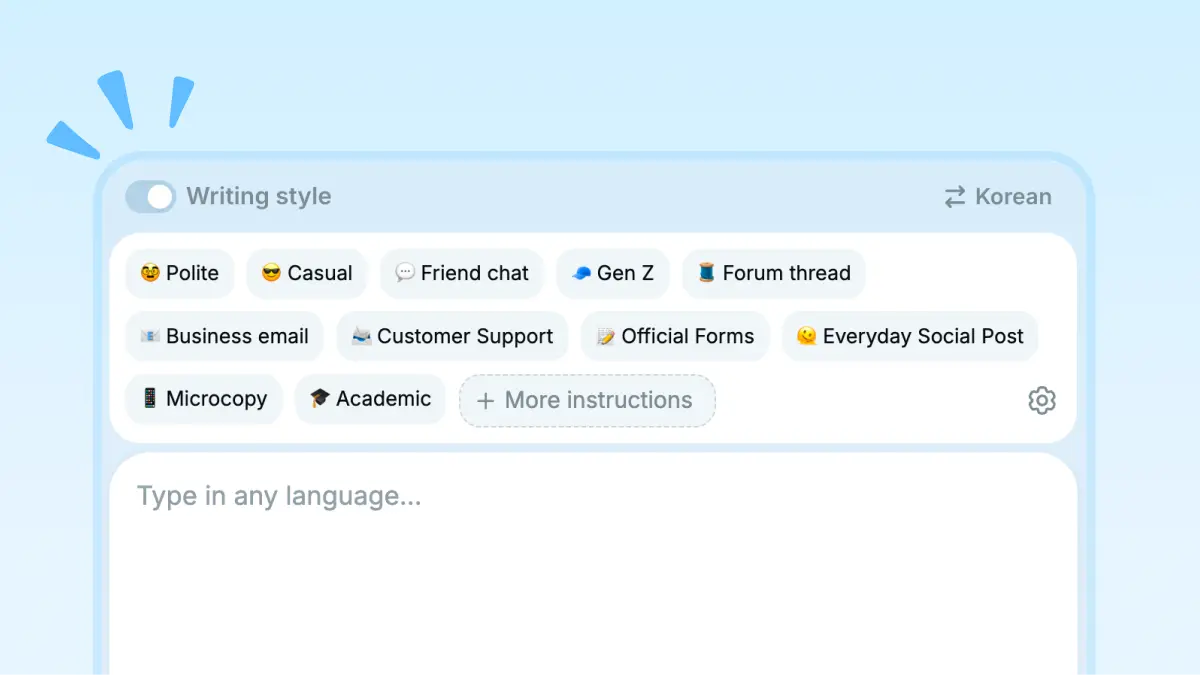
依情境選擇寫法
朋友聊天、商務郵件等不同情境,都可以選擇適合的義大利文寫法再翻譯。
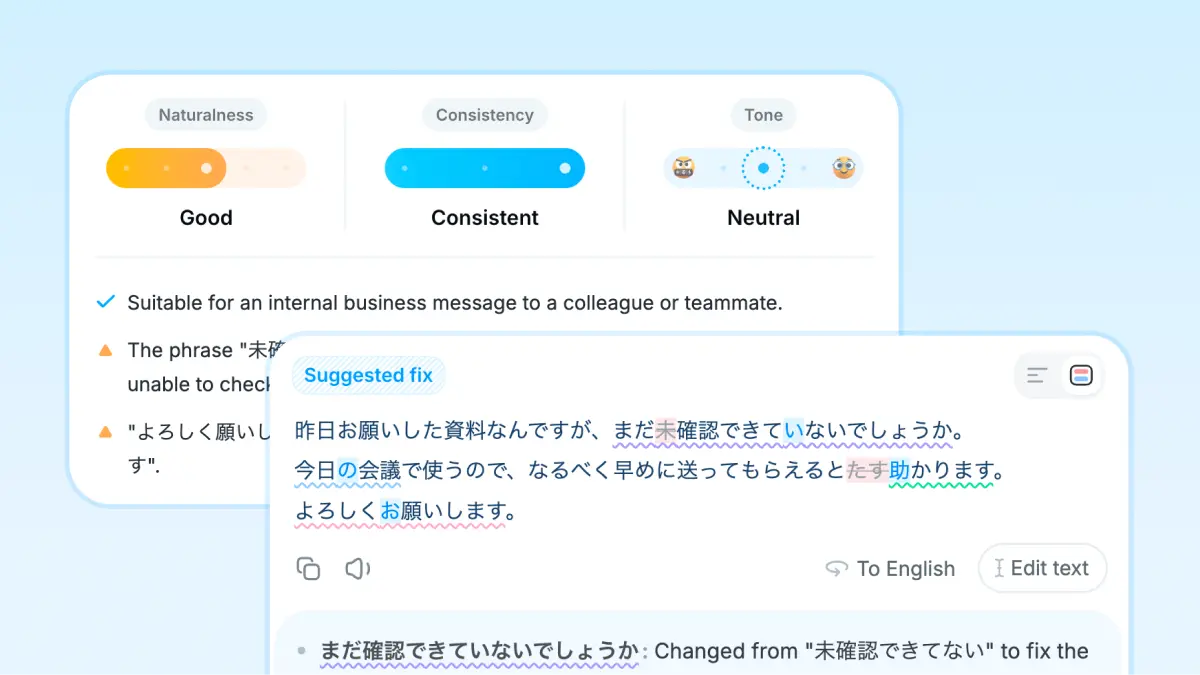
用 AI 校對和潤飾
可以檢查義大利文的錯字、文法和不自然的用法,並提供更自然的修改建議。
幫你寫回覆
收到聊天訊息、郵件或私訊後,可以依對方的內容,快速產生一則合適的義大利文回覆。
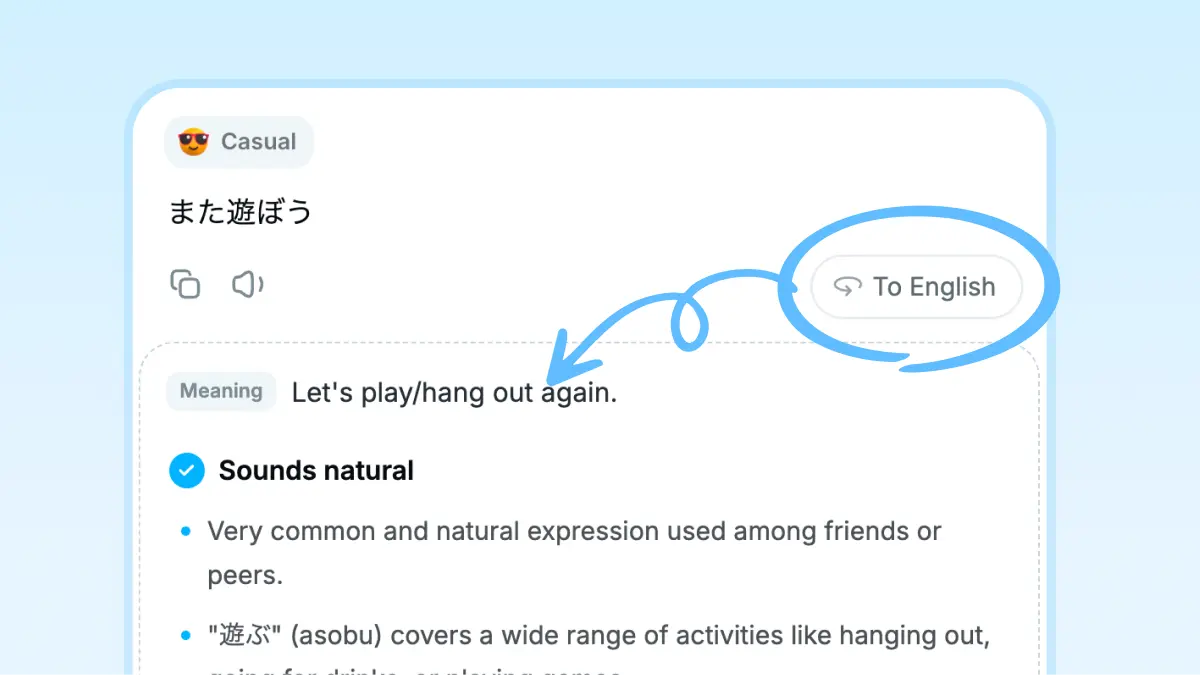
翻回母語確認
可以當場把譯文翻回母語,確認語氣和意思是否符合原意。
顯示更多功能

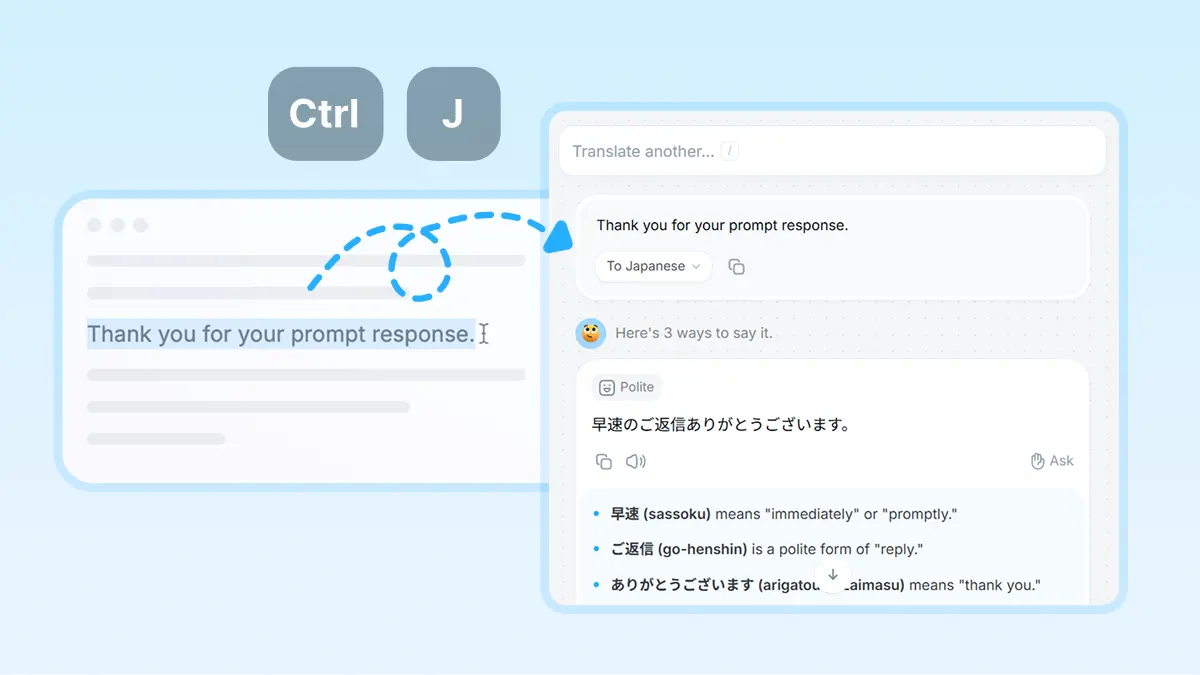
在任何應用程式中用快速鍵翻譯
選取文字,按下快速鍵,不用離開目前的應用程式就能翻譯。
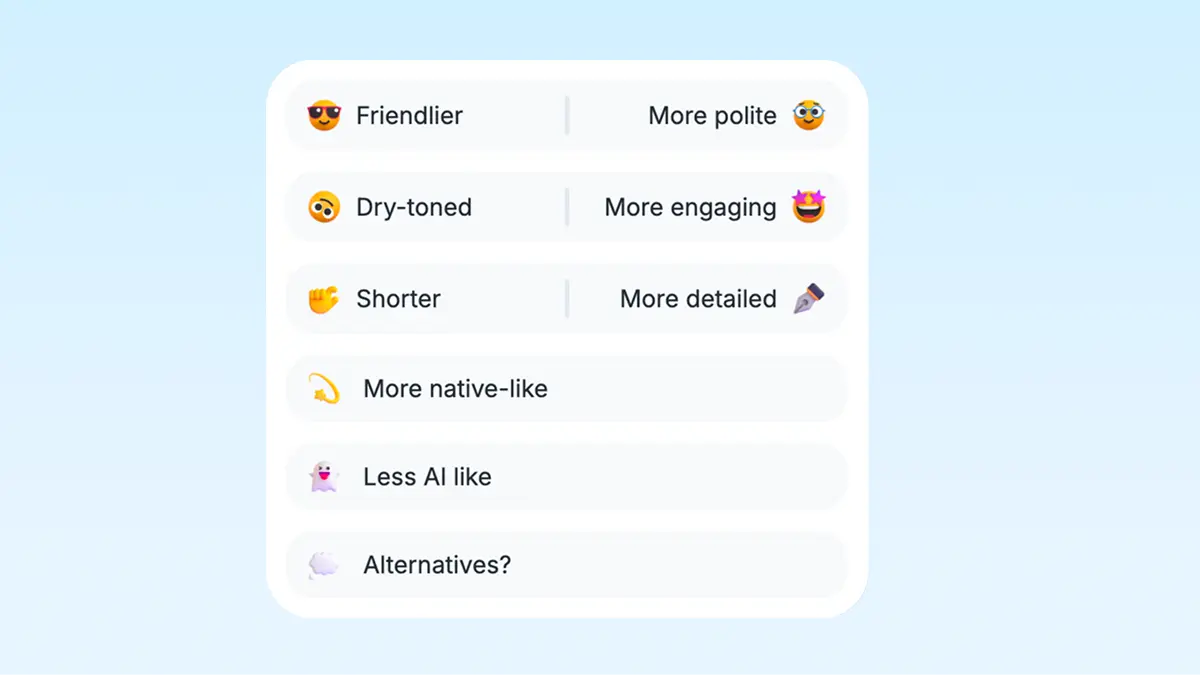
快速微調譯文語氣
點一下按鈕,就能把譯文改得更口語、更有禮貌、更簡短,或更貼近你想表達的意思。
翻譯後也能繼續補充
翻譯後也可以用母語輸入想補充的內容。Nani 會自然翻譯,並融入原本的譯文。
自然的 AI 語音朗讀
可以用自然的 AI 語音朗讀譯文。Pro 使用者還能查看讀音標註。
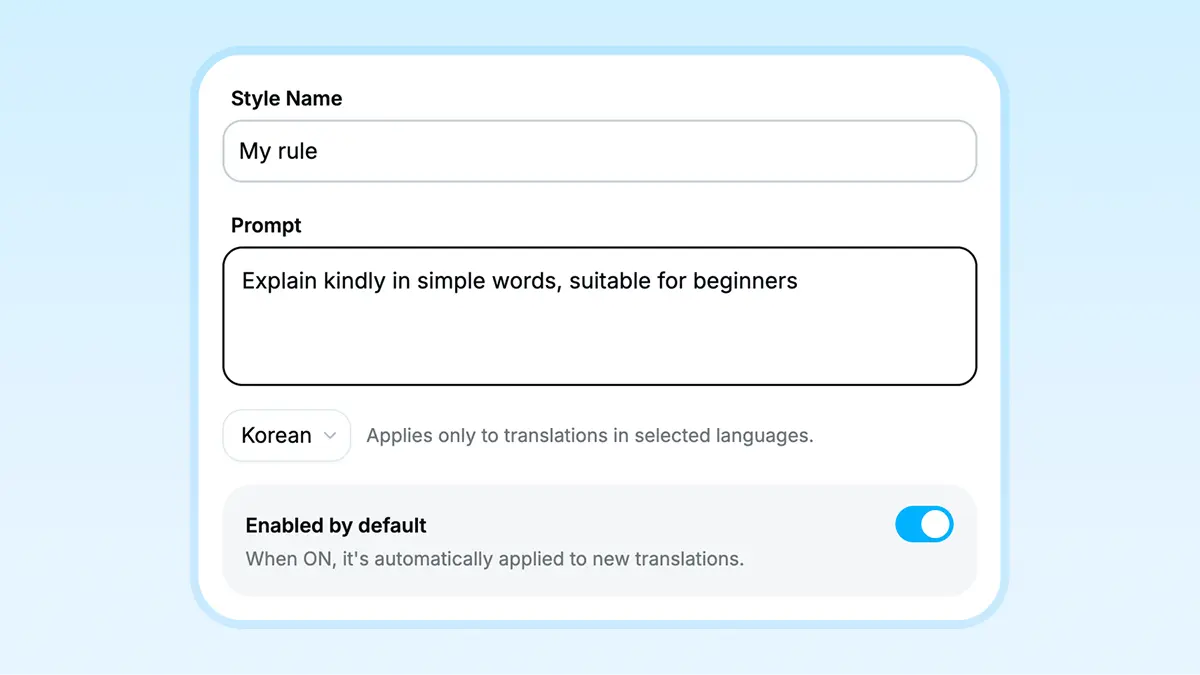
儲存自己的風格標籤
Pro 方案可以儲存自訂風格標籤,需要時直接套用。也可以依語言分別設定,或把某個標籤設為預設。
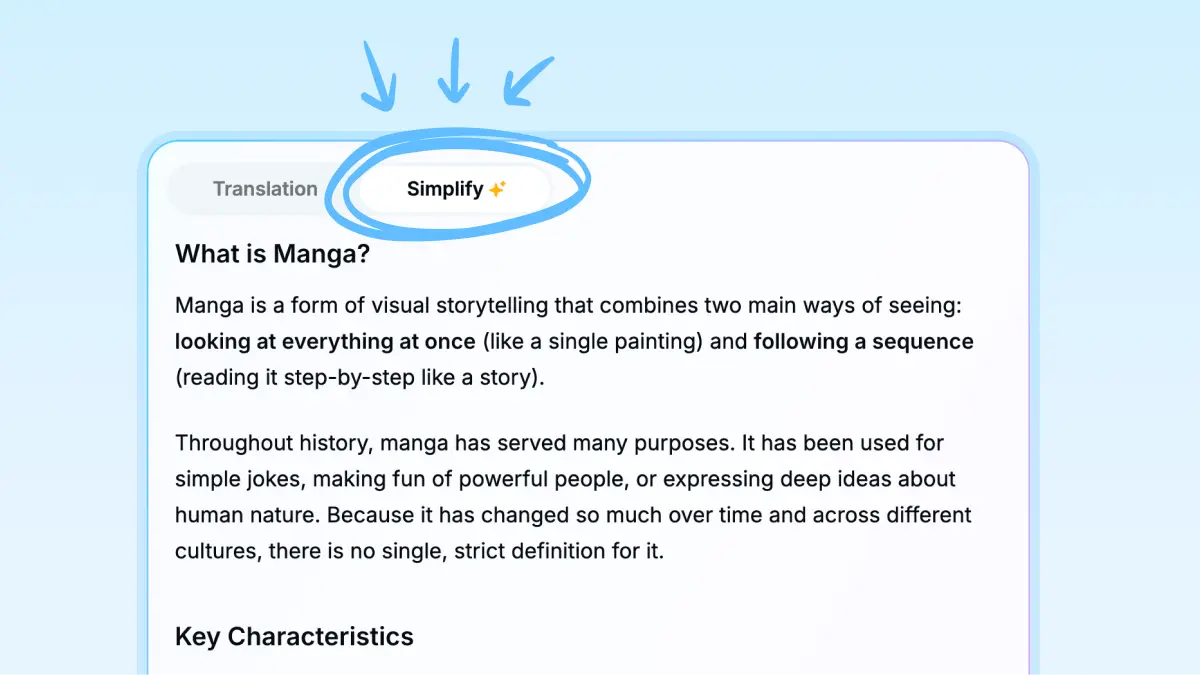
長文重點摘要
把翻譯後的內容整理成更容易抓住重點的摘要。
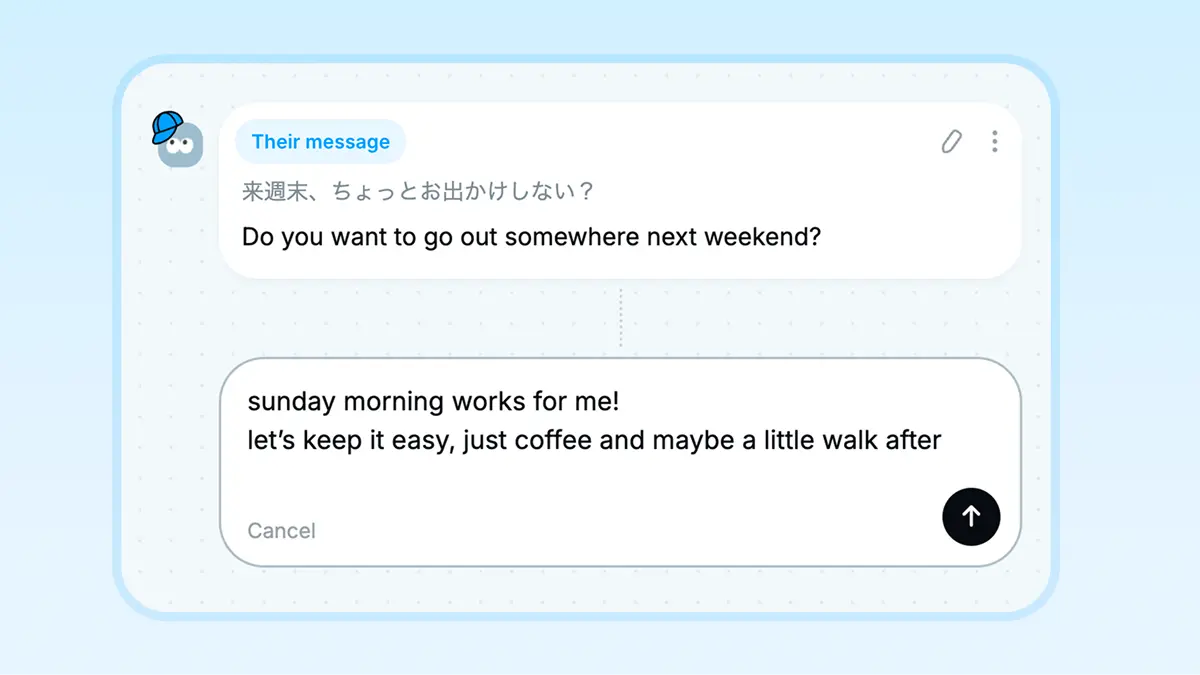
翻譯文字對話
私訊、郵件這類文字往來也可以翻譯。即使不太懂對方的語言,也能自然地聊下去。

截圖翻譯
擷取螢幕上想翻譯的部分即可。用快速鍵就能在目前的應用程式裡直接擷取並翻譯。
傳送前,快速看一遍
選取文字後按快速鍵,就能在送出郵件或聊天訊息前檢查錯字和用字。適合「這樣送出沒問題嗎?」的最後確認。

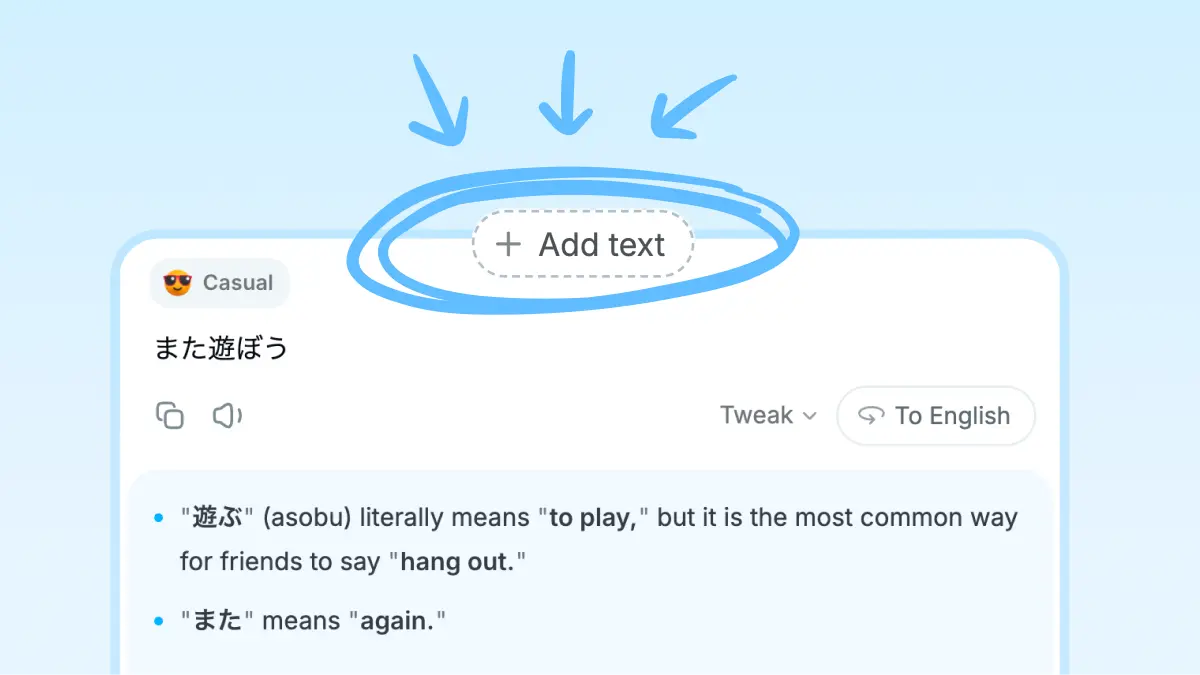
翻譯時順便學幾個片語
翻譯較短的文字時,Nani 會挑出關鍵字和片語並簡單說明。翻譯完,也順便學到一點。
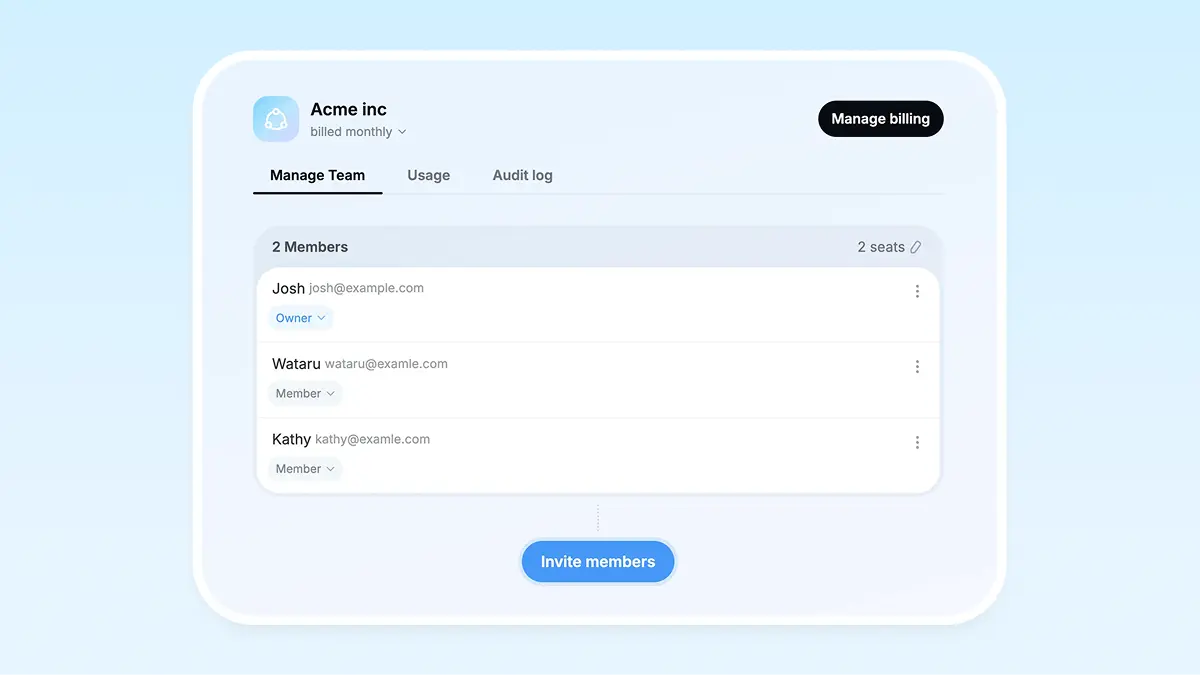
團隊也可以一起用
使用團隊方案,就能統一管理組織的成員和使用狀況。
使用桌面應用程式快速翻譯任何文字
在任何應用程式中翻譯
有了 桌面應用程式,就能用快速鍵在任何應用程式中快速翻譯文字。

安全儲存
所有翻譯內容都安全地儲存在你的裝置上,隨時都能回頭查看。
常見問題
Nani 不只是 AI 翻譯工具,也能幫你寫作、潤飾文章,以及用多種語言溝通。
使用 Nani 不需要特別的環境,網頁版只要有瀏覽器就能用。
桌面版支援 macOS 14 或以上版本的 Apple Silicon Mac,以及 Windows PC;目前尚未支援 Linux。
Nani 的介面支援英文、日文、簡體中文、繁體中文、韓文和西班牙文。翻譯說明也會以你選擇的介面語言顯示。
從你的語言翻譯成其他語言時,支援以下 10 種語言。
從其他語言翻譯成你的語言(繁體中文)時,支援 100 多種語言。
潤飾模式和 AI 語音播放都支援 34 種語言。
翻譯資料和歷史紀錄儲存在你的裝置上,不會儲存到我們的伺服器。我們的工作人員也不會查看你的輸入內容或輸出結果。
翻譯等功能會將內容傳送給外部 AI 服務,主要使用 OpenAI 和 Google 的模型。部分用途也會使用其他服務,但僅限明確聲明不將輸入內容或輸出結果用於訓練、且處理後不保留這些內容的服務。
OpenAI 和 Google 可能會基於安全考量暫時儲存你的輸入內容和輸出結果,但不會將其用於 AI 模型訓練。
不會。無論使用哪種方案(包括免費方案),你的輸入內容和輸出結果都不會被用於訓練 AI 模型,也不會被用於改進 Nani 的服務。
可以。敏感內容模型能在一定程度上翻譯標準模型常拒絕處理的性描寫和暴力描寫,但部分內容仍可能無法翻譯。
在輸入框下方的 中選擇「使用敏感內容模型」即可切換。
登入後,免費方案也能使用。這個模型使用的 AI 供應商與標準模型不同;在切換回來之前,之後的翻譯都會沿用這個設定。
桌面版可以在任何應用程式中選取文字,用快速鍵即時翻譯或潤飾。
受限於瀏覽器的儲存空間,網頁版的翻譯紀錄只會暫時保存;桌面版則會把紀錄存在本機,隨時都能查看。
可以免費使用,但免費方案的翻譯和潤飾次數與字數有限制。如需更多額度或更精準的 AI 模型,可以考慮升級付費方案。
查看價格方案 →目前,我們支援翻譯文字和圖片。在 Mac / Windows 應用程式中,Pro / 團隊方案還可使用截圖翻譯。我們計畫在未來的更新中支援 PDF 檔案翻譯。
目前僅桌面應用程式(Windows / macOS)支援深色模式。
有的,我們提供團隊方案。透過專屬的儀表板可以管理成員和帳單,並讓整個團隊共用使用量。
Nani 目前沒有提供給外部服務使用的公開 API。
不過,在 Mac / Windows 桌面版中,你可以從其他應用程式或自動化工具開啟 Nani 的翻譯介面。例如開啟 naniapp://translate?source=text,即可翻譯指定的文字。